Онлайн-чат в BotMan: установка на сайт 🛠️
Показываем, где взять код виджета, куда его вставить на сайте и как проверить, что чат подключён правильно.
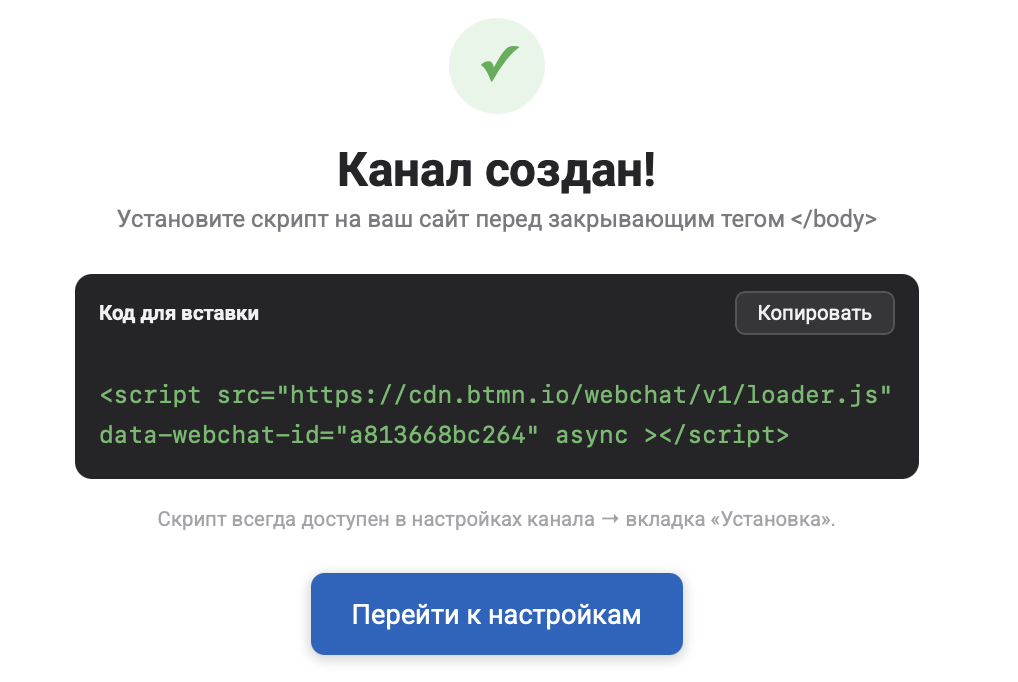
Канал создан, теперь нужно сделать так, чтобы виджет появился на сайте. Тут не будет страшной магии: нужен один готовый скрипт и правильное место для вставки.
Где взять код установки
Код появляется сразу после создания канала.
Позже его всегда можно открыть повторно в настройках канала в разделе «Управления ботом».
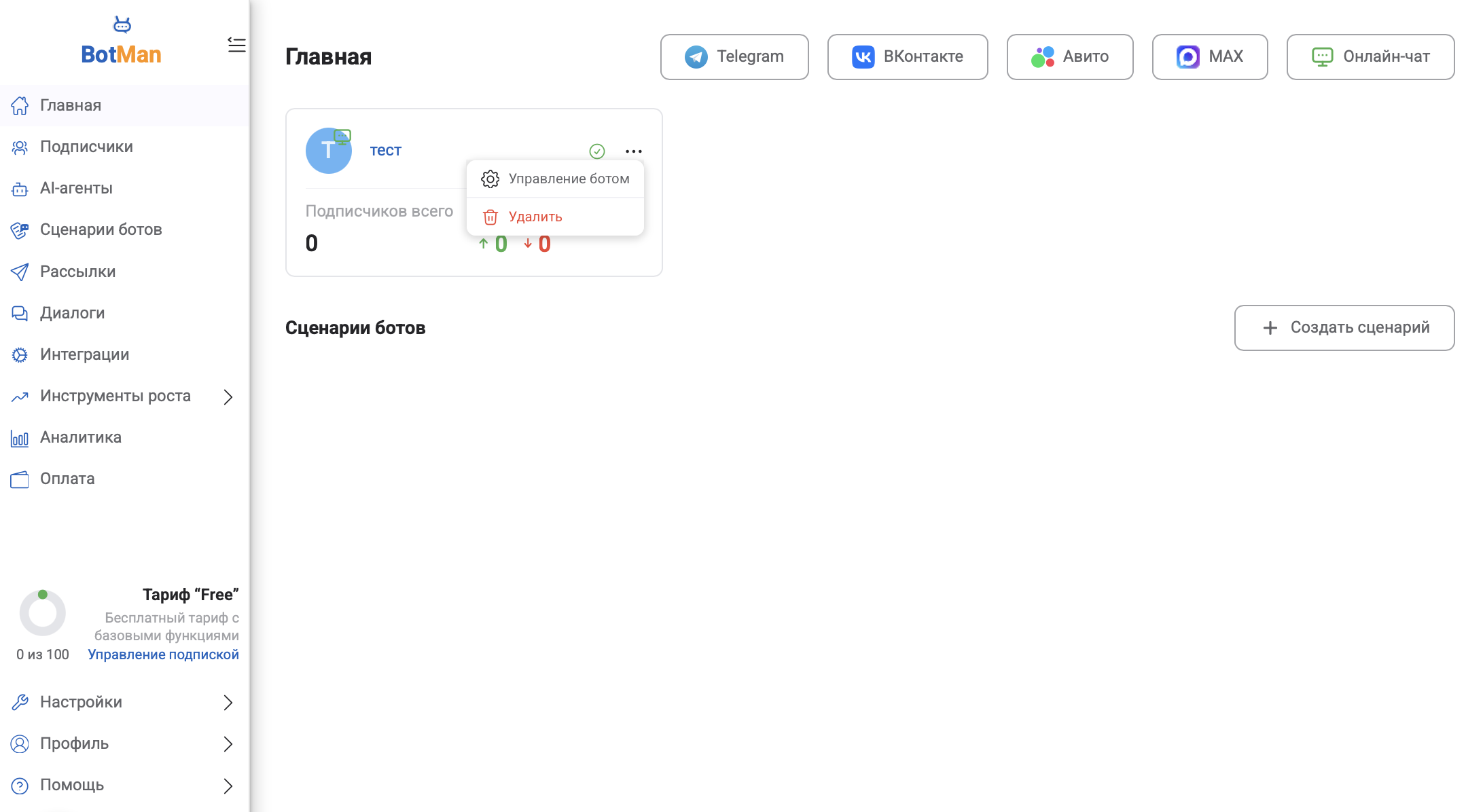
Как выглядит скрипт
<script src="https://cdn.btmn.io/webchat/v1/loader.js" data-webchat-id="ВАШ_ID" async></script>
❗️Важно: в коде уже будет ваш уникальный webchat ID . Не меняйте его вручную и не копируйте ID от другого канала.
Куда вставлять этот код
1️⃣ Откройте сайт или передайте код разработчику.
2️⃣ Найдите место перед закрывающим тегом</body>.
3️⃣ Вставьте туда скрипт.
4️⃣ Сохраните изменения.
5️⃣ Обновите сайт и проверьте, появилась ли кнопка чата.
Если сайт сделан на конструкторе или CMS, блок для вставки может называться по-разному: «Пользовательский код», «HTML/JS», «Код перед </body>» и тому подобное.
📍Совет: если вы не вставляете код сами, просто отправьте его разработчику с комментарием: «Нужно вставить перед закрывающим тегом </body>». Этого обычно достаточно.
Как понять, что всё подключено
на сайте появилась кнопка чата;
кнопка открывает окно виджета;
чат выглядит нормально и не ломается;
тестовое сообщение уходит.
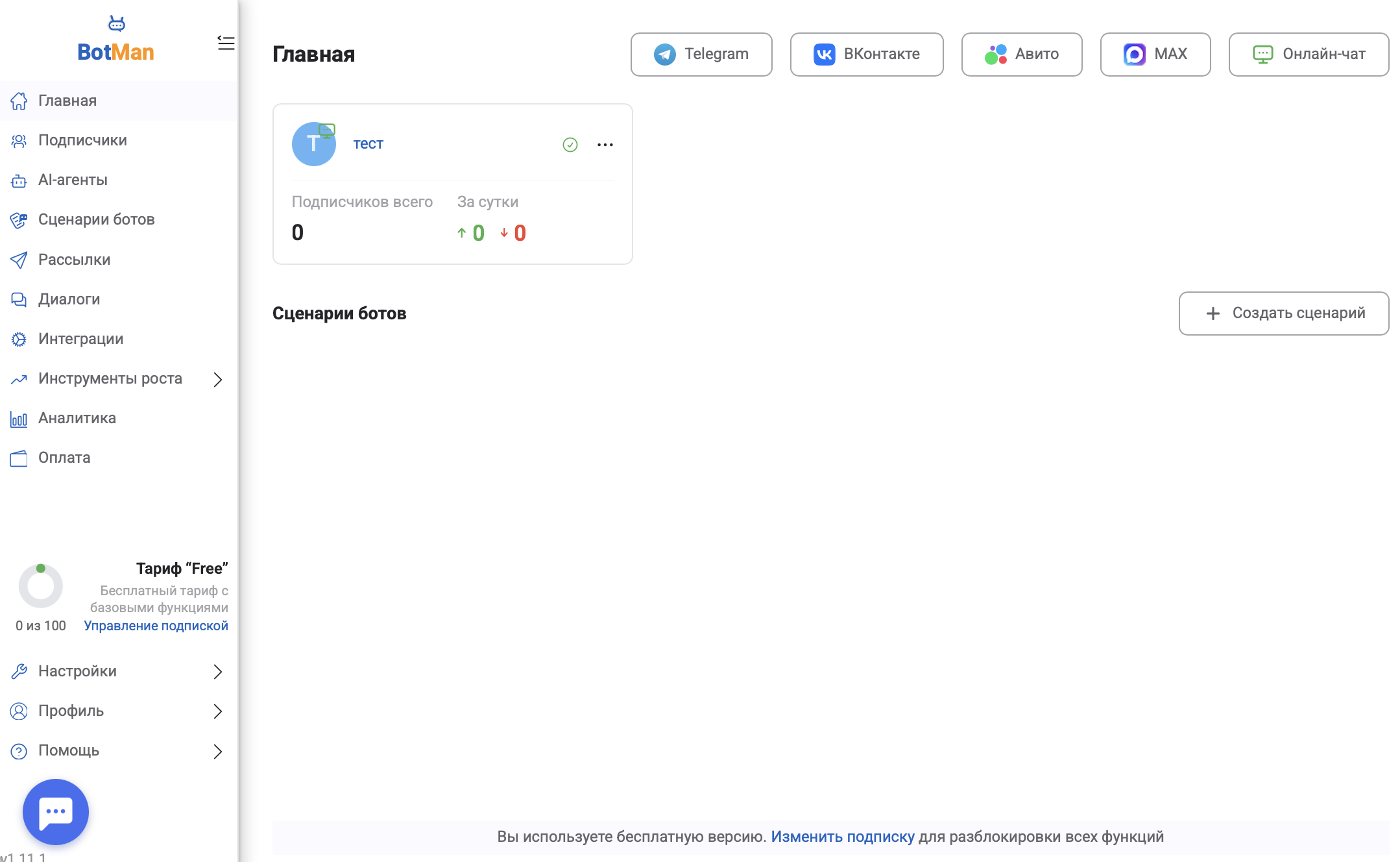
Скрин 5. После подключения онлайн-чат отображается в кабинете среди каналов. и после добавления на сайт появляется иконка (НУЖНА СТРЕЛКА)