Как подключить Telegram-бота в BotMan
Хорошие новости: подключить Telegram-бота к BotMan проще, чем кажется — даже если вы никогда раньше с этим не сталкивались
Перед началом работы с инструкцией создайте аккаунт в Botman.pro 💙
В этой инструкции мы шаг за шагом поможем вам:
создать или подключить бота в Telegram,
получить нужный токен,
и всё правильно настроить в BotMan.
Выбор канала Telegram в BotMan
Зайдите в личный кабинет BotMan.
На главной странице нажмите на иконку или кнопку Telegram или перейдите по ссылки.
Появятся два варианта подключения:
⭢ Новый — чтобы создать бота с нуля
⭢ Существующий — чтобы подключить уже готового бота.
📌 Перед подключением убедитесь, что бот отключён от всех прочих сервисов — иначе могут быть конфликты.
💡 Не волнуйтесь: если вы выбрали не тот вариант, всегда можно вернуться и переключиться.
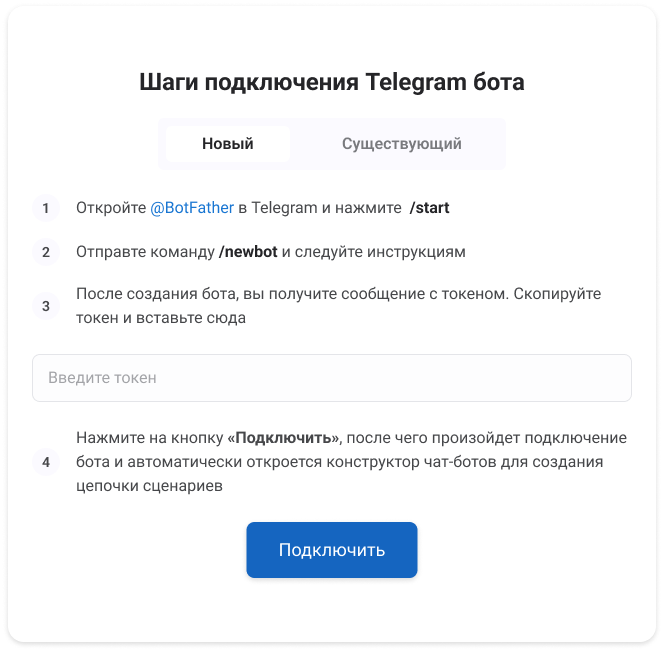
Создать нового Telegram-бота
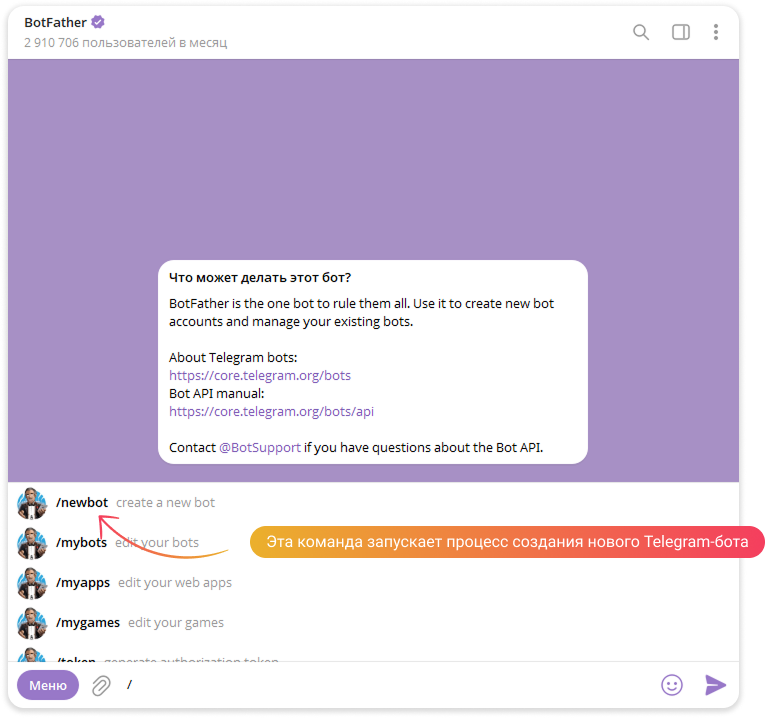
Откройте в Telegram бота @BotFather или перейдите по ссылке.
☝️ Это официальный помощник от Telegram для создания ботовОтправьте команду
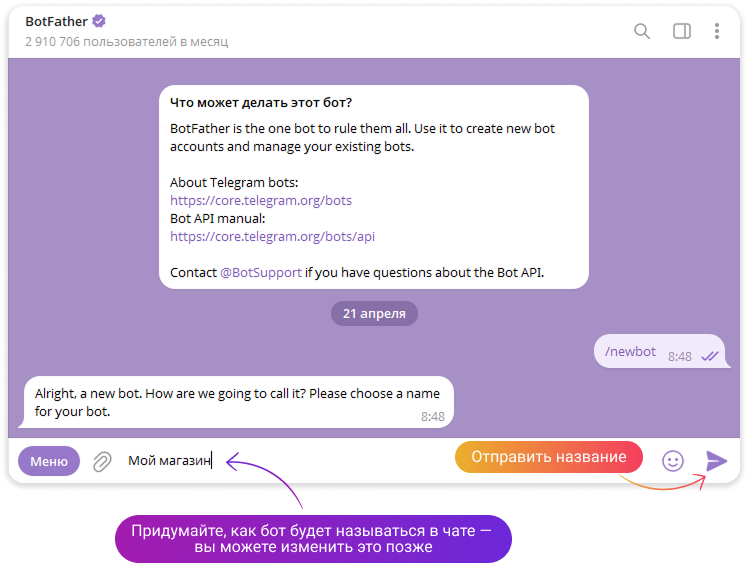
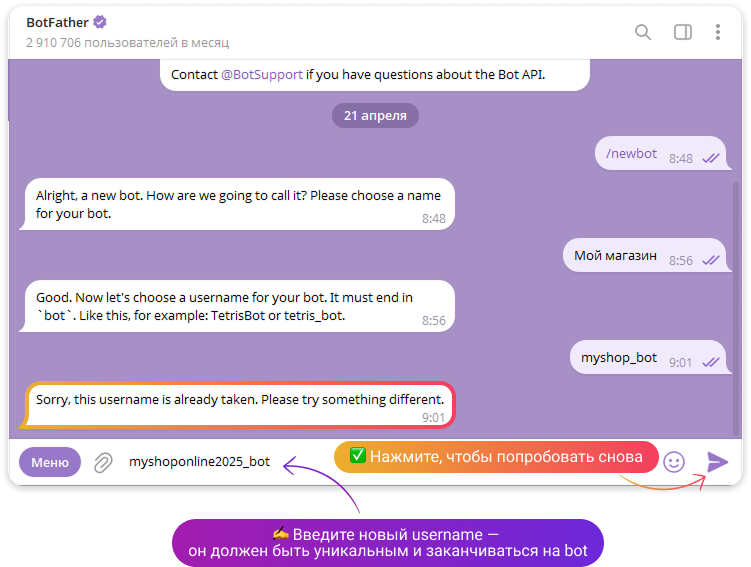
/newbot➡️ BotFather тут же предложит ввести имя нового ботаВведите имя будущего бота (то, что увидят ваши пользователи).
Примеры:
MyShop — помощник,
Мой магазин
Консультант
MyShop
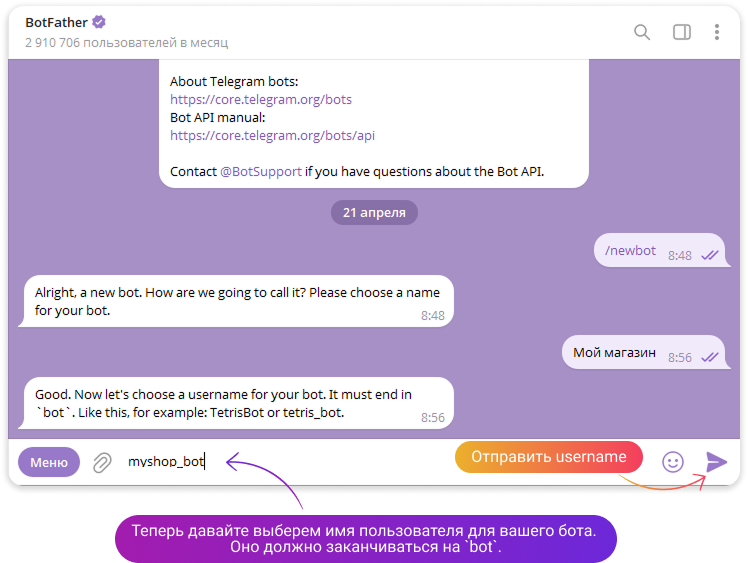
💡 Можно использовать кириллицу, пробелы и даже эмодзи — делайте имя понятным и дружелюбным для ваших клиентов.Задайте username — это уникальное имя пользователя вашего бота, которое будет использоваться в ссылке он должен обязательно заканчивается на bot (например, myshop_bot).
🔹 👀 Если при вводе username Telegram пишет:
"Sorry, this username is already taken. Please try something different."
Это значит, что кто-то уже зарегистрировал такое имя.Что делать?
⭢ Добавьте цифры, слова или подчёркивание
⭢ Главное — оставьте окончание bot
Примеры, еслиmyshop_botзанят:myshop123_botmyshop_help_botmyshoponline_bot
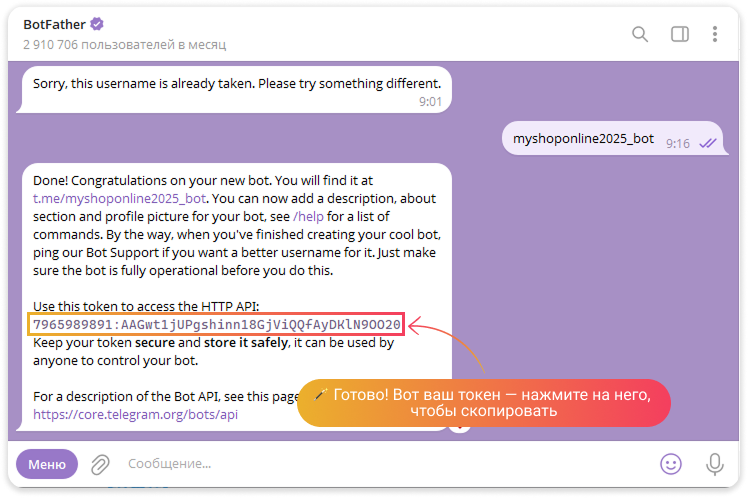
✨ Не бойтесь поэкспериментировать — имя можно сделать оригинальным, главное, чтобы оно было уникальным и понятным.Скопируйте присланный BotFather токен доступа (щелкните на него — он автоматически копируется).
❗️Пожалуйста, не передавайте этот ключ третьим лицам: он ваш персональный доступ к боту
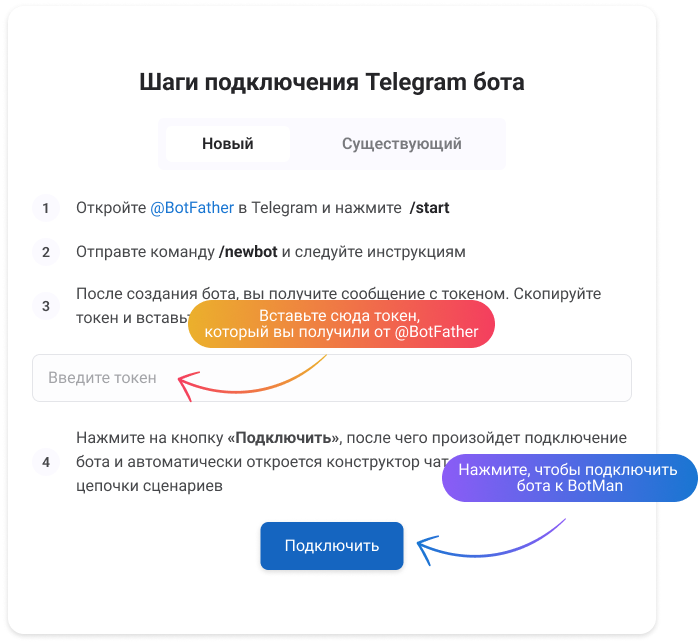
Вернитесь в BotMan, вставьте токен в поле и нажмите «Подключить».
⭢ Обычно это занимает до 10 секунд.
⭢ Если ничего не происходит — проверьте токен и обновите страницу.
Подключить существующего Telegram-бота
📌 Перед подключением убедитесь, что бот отключён от всех прочих сервисов — иначе могут быть конфликты.
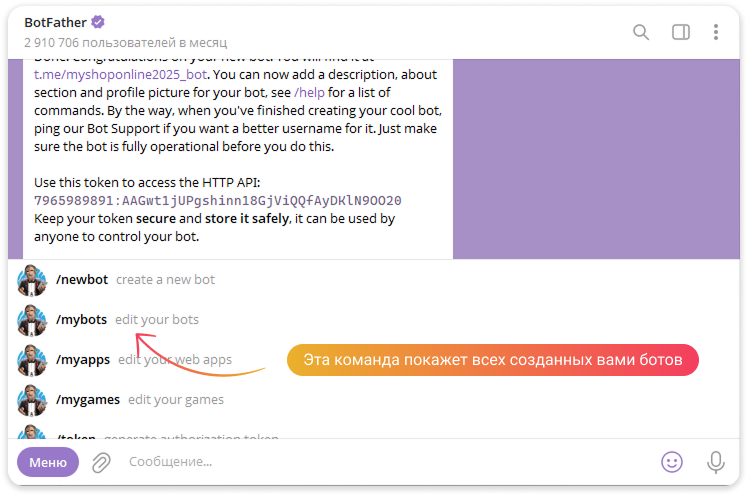
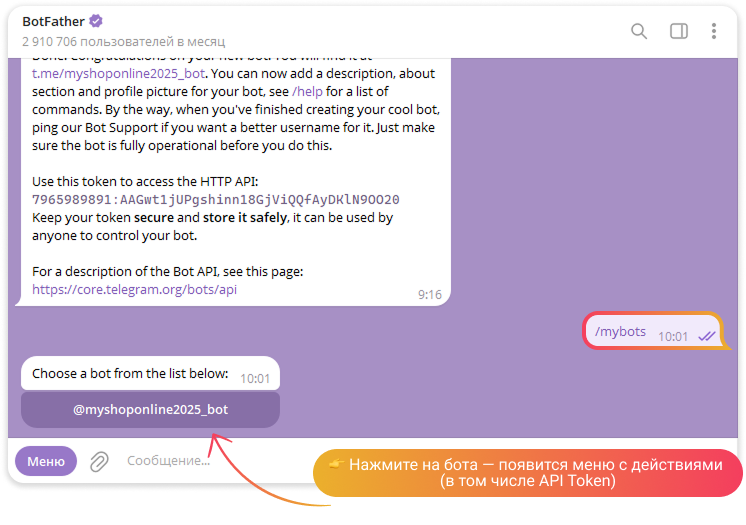
В Telegram откройте @BotFather или перейдите по ссылке. После этого отправьте
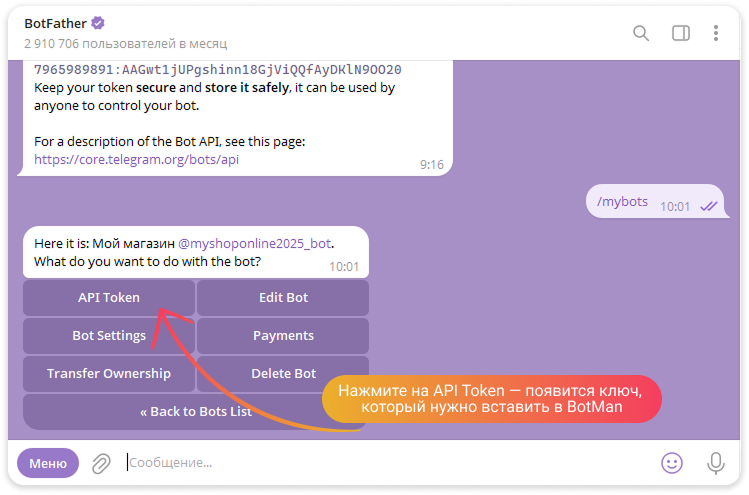
/mybots.Выберите из списка нужного бота.
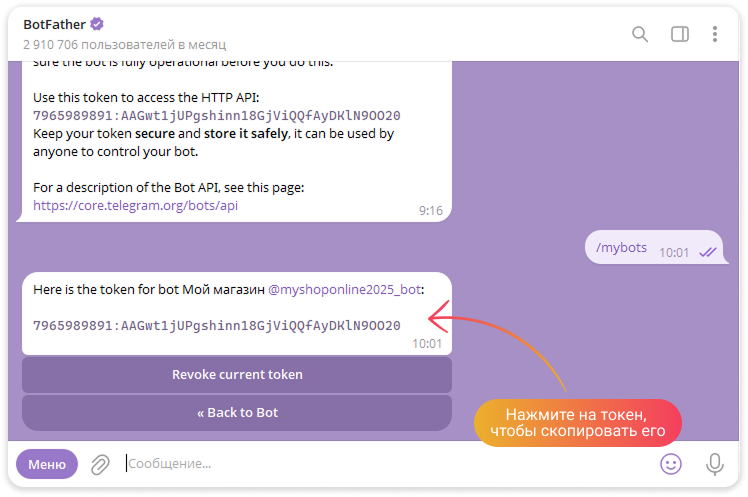
Перейдите в раздел API Token — BotFather покажет вам токен доступа.
Скопируйте токен — просто нажмите на него, и он скопируется автоматически
Вставьте токен в BotMan и нажмите «Подключить»
⚠️ Токен — секретный ключ, не передавайте его третьим лицам.
🔶 При необходимости вы можете в BotFather нажатьRevoke current token, а затем сгенерировать новый и обновить в BotMan.
Важно, ваш бот не должен быть подключен в других сервисах
Что делать после подключения
Когда BotMan покажет «Бот подключён», нажмите «Готово».
👆 Сразу же можно приступать к созданию первого сценария:
⭢ Настройте триггер /start
⭢ Напишите приветственное сообщение
⭢ Воспользуйтесь готовыми блоками: «Товар», «Кнопка», «Сообщение», «Переменная»
⭢ Добавьте условия, задержки и действия, чтобы бот стал умнее
💡 Совет: не стремитесь настроить всё сразу. Начните с базового — приветствия и триггера, а остальное добавляйте постепенно.
📚 Бесплатный курс: у нас есть подробный курс, где мы шаг за шагом объясняем все ключевые моменты. Присоединяйтесь по этой ссылке и учитесь в удобном для вас темпе!
💬 Чат взаимопомощи: загляните в наш дружный чат по ссылке — задавайте вопросы, делитесь опытом и поддерживайте коллег. Вместе учиться проще!
🎉 Поздравляем!
Ваш Telegram-бот успешно подключён к BotMan. Теперь вы можете автоматизировать ответы, обрабатывать заявки, принимать оплаты и создавать сложные сценарии. Удачи в работе! 💙