Как настроить разные ответы бота в зависимости от дня недели и времени
В этой инструкции мы шаг за шагом разберем, как научить вашего бота понимать, какой сегодня день недели, и отправлять клиентам разные сообщения в рабочие часы, по вечерам или на выходных.
Подобная настройка отлично помогает сохранять лояльность клиентов: даже если ваша команда отдыхает, пользователь получит вежливое уведомление и поймет, когда ожидать ответа.
Шаг 1. Создаем пользовательское поле
Чтобы бот мог запомнить текущий день и работать с ним, нам понадобится специальное поле.
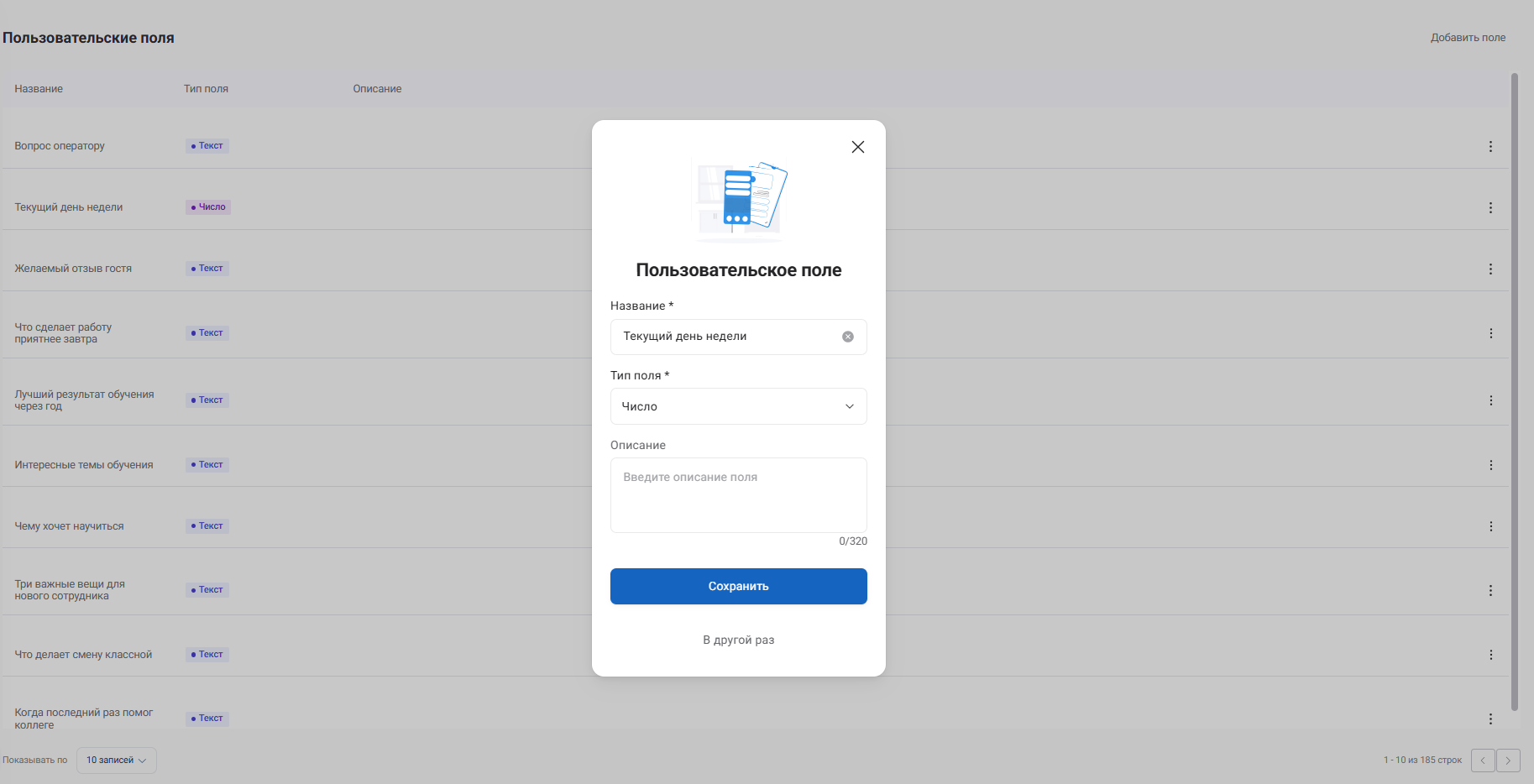
Перейдите в раздел Пользовательские поля по ссылке: https://app.botman.pro/app/custom-fields.
Создайте новое поле и назовите его
Текущий день недели.Важно: Тип поля обязательно выберите «Число».
Шаг 2. Узнаем и сохраняем день недели (Блок «Действие»)
Теперь нужно сделать так, чтобы бот при обращении клиента проверял календарь и фиксировал день в созданное поле.
На холсте сценария добавьте блок «Действие».
Внутри выберите опцию «Действия с полями/переменными».
В выпадающем списке выберите вашу переменную
Текущий день недели.Установите тип действия: «Математические операции со значением».
В поле значения нажмите на значок
</>и выберите системную функцию «День недели».
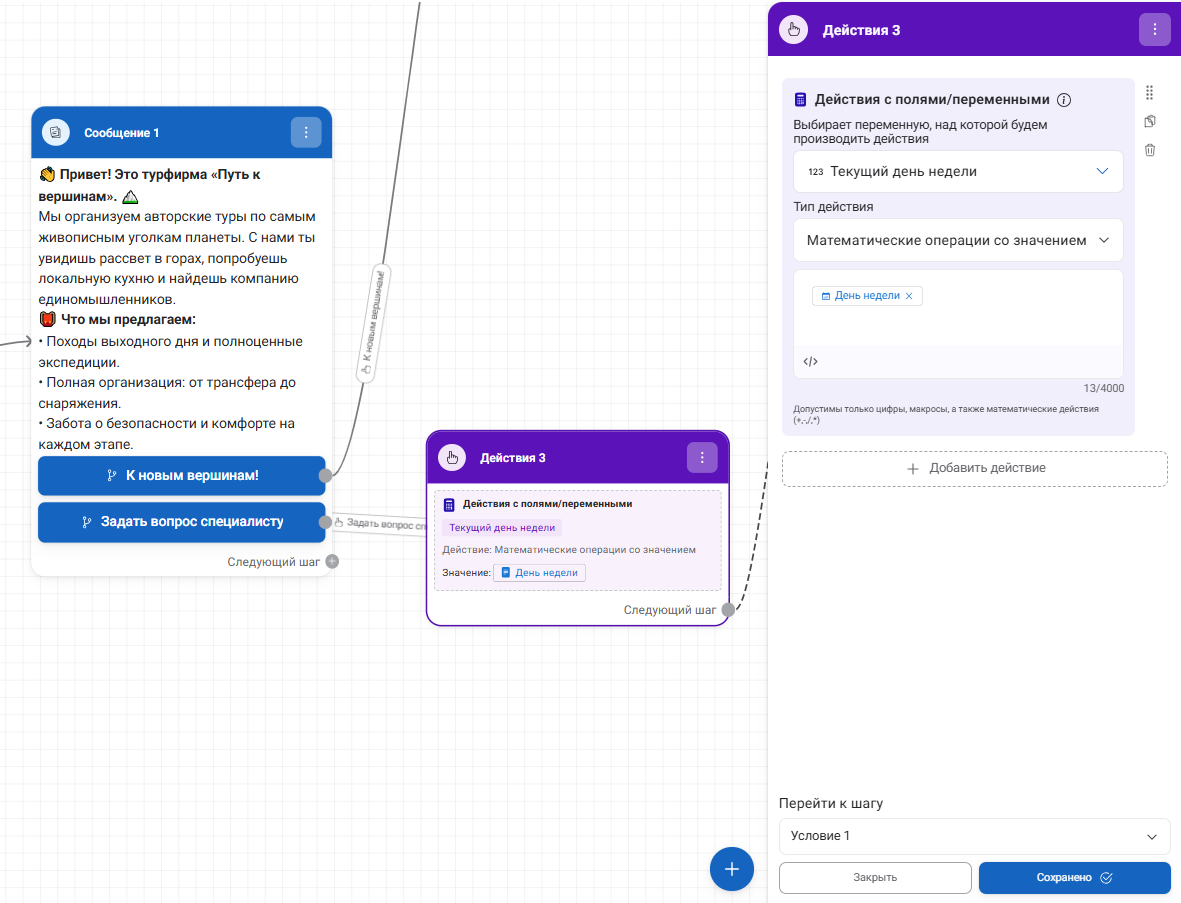
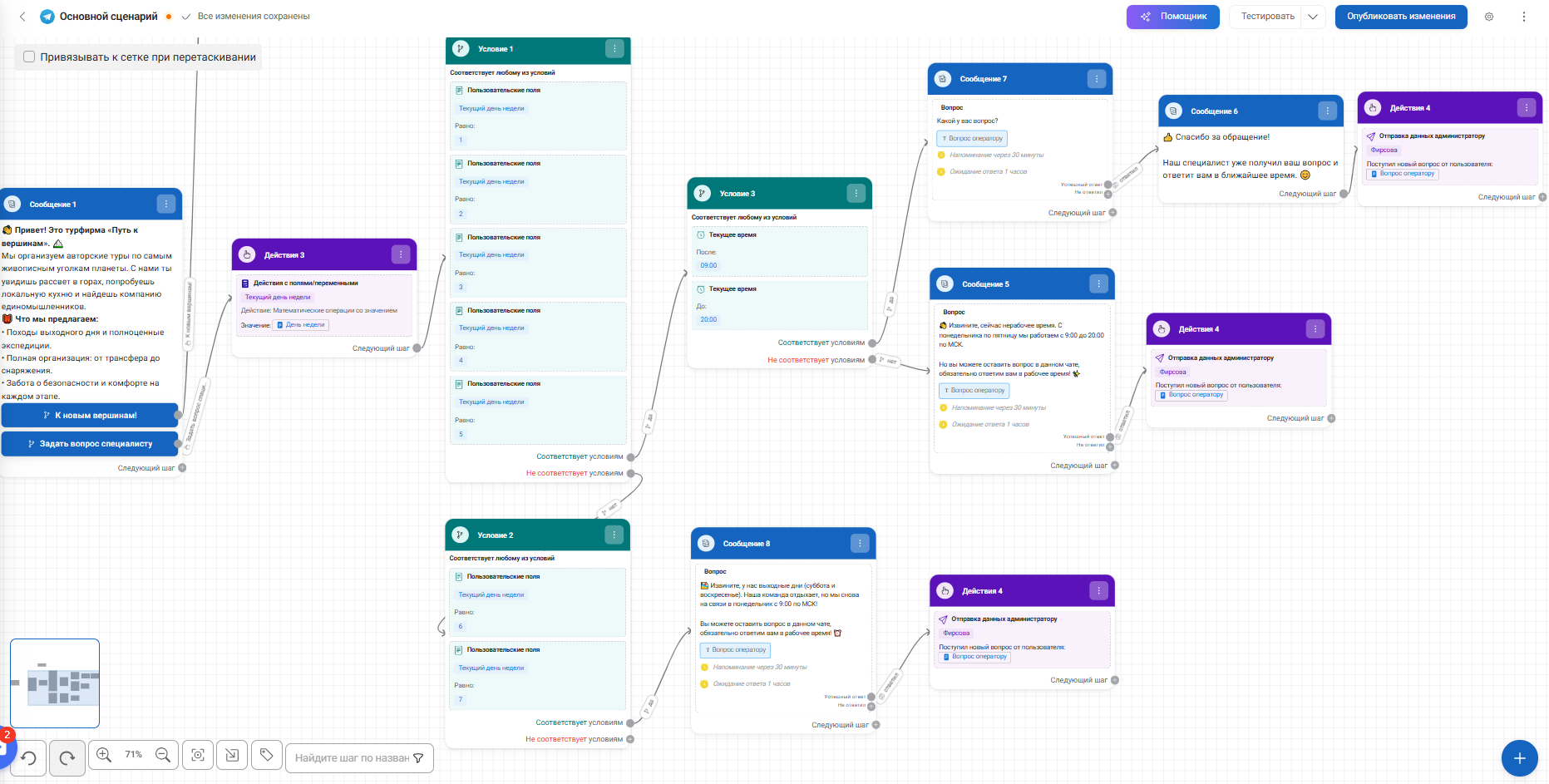
Бот автоматически преобразует дни в удобный числовой формат: Понедельник — это 1, Вторник — 2, и так далее до Воскресенья (7).
Шаг 3. Разделяем логику на будни и выходные (Блоки «Условие»)
Далее нам нужно направить клиента по нужной ветке сценария с помощью проверок.
Ветка 1: Будние дни (Пн - Пт)
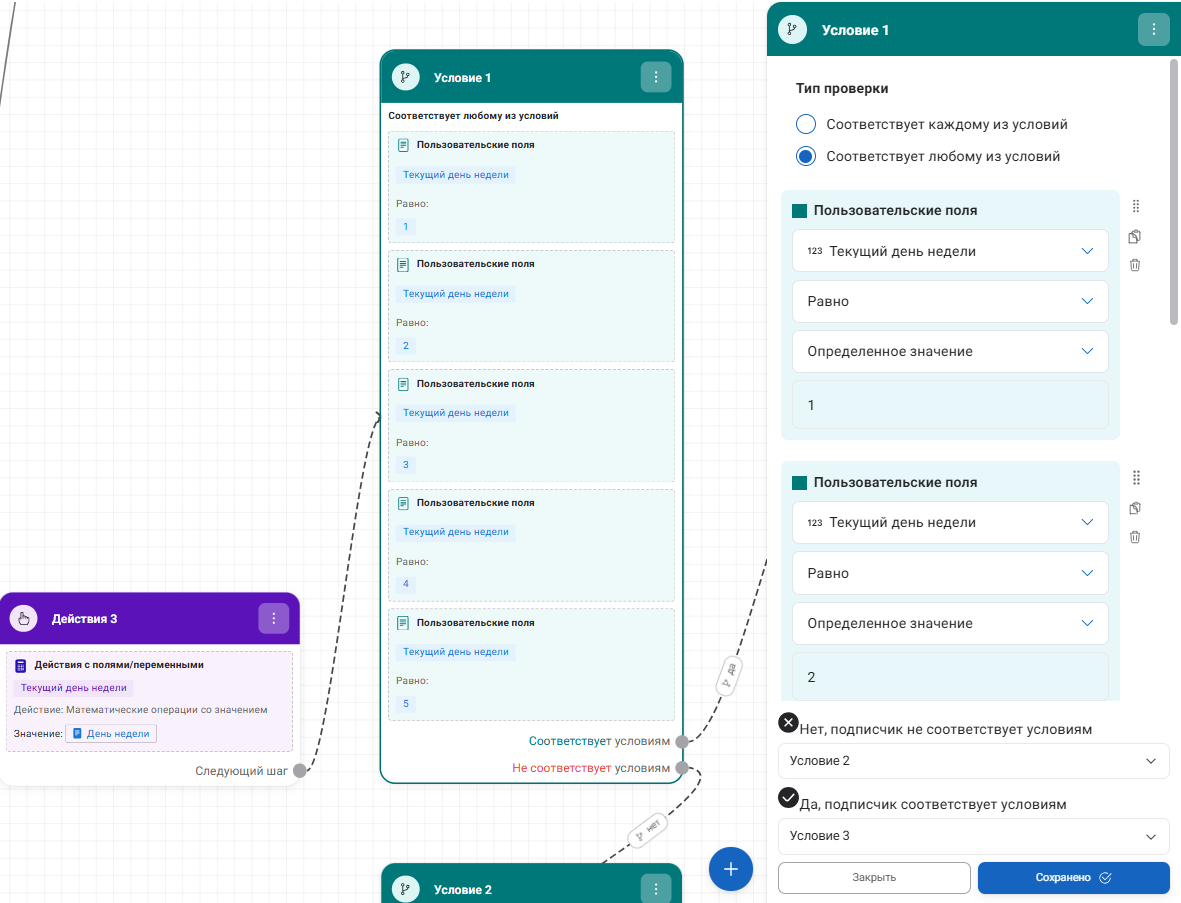
Добавьте блок «Условие» и соедините его с предыдущим шагом.
Установите тип проверки: «Соответствует любому из условий».
Добавьте 5 условий для поля
Текущий день недели: Равно 1, Равно 2, Равно 3, Равно 4, Равно 5.
Ветка 2: Выходные дни (Сб - Вс)
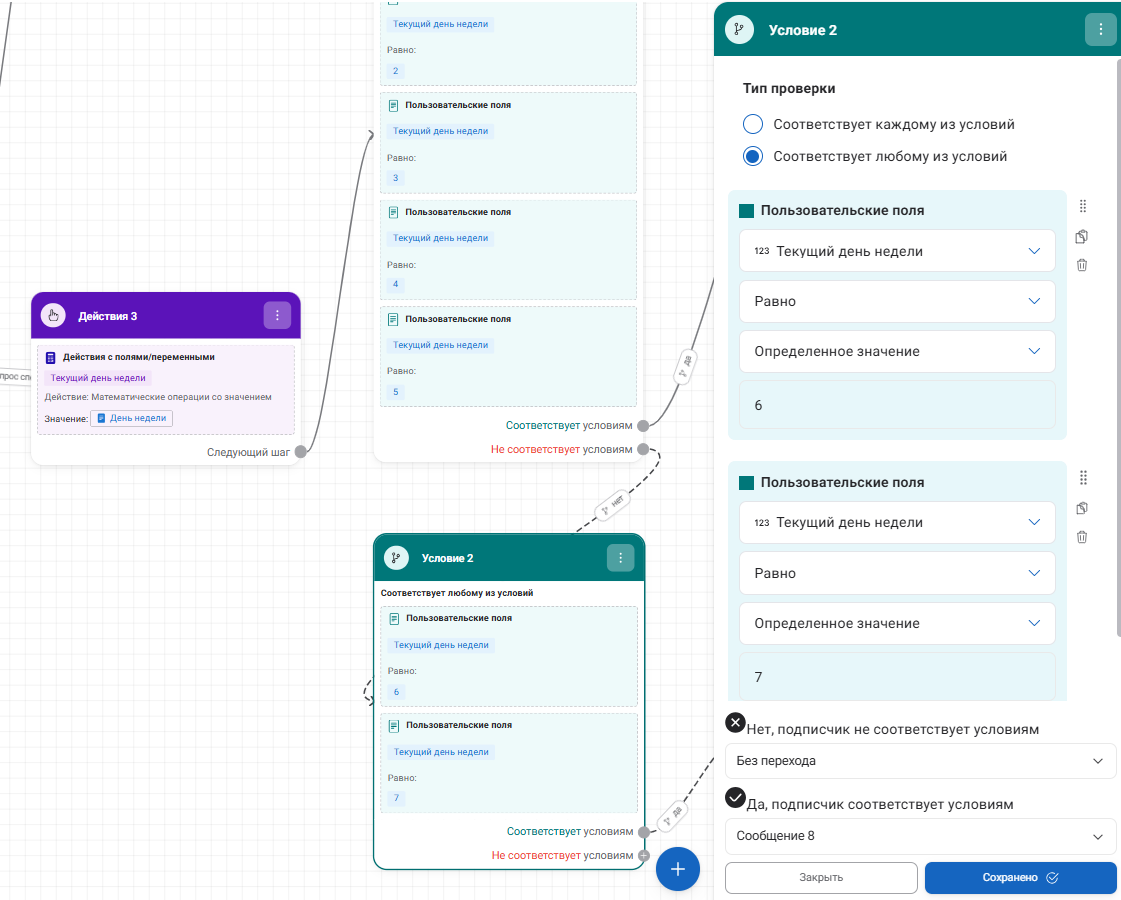
Создайте еще один блок «Условие».
Установите тип проверки: «Соответствует любому из условий».
Добавьте 2 условия для поля
Текущий день недели: Равно 6, Равно 7.
Шаг 4. Проверяем рабочие часы в будни (Блок «Условие»)
Для тех, кто написал в будний день (от ветки «Соответствует» первого условия), нужно добавить проверку по времени.
Добавьте новый блок «Условие».
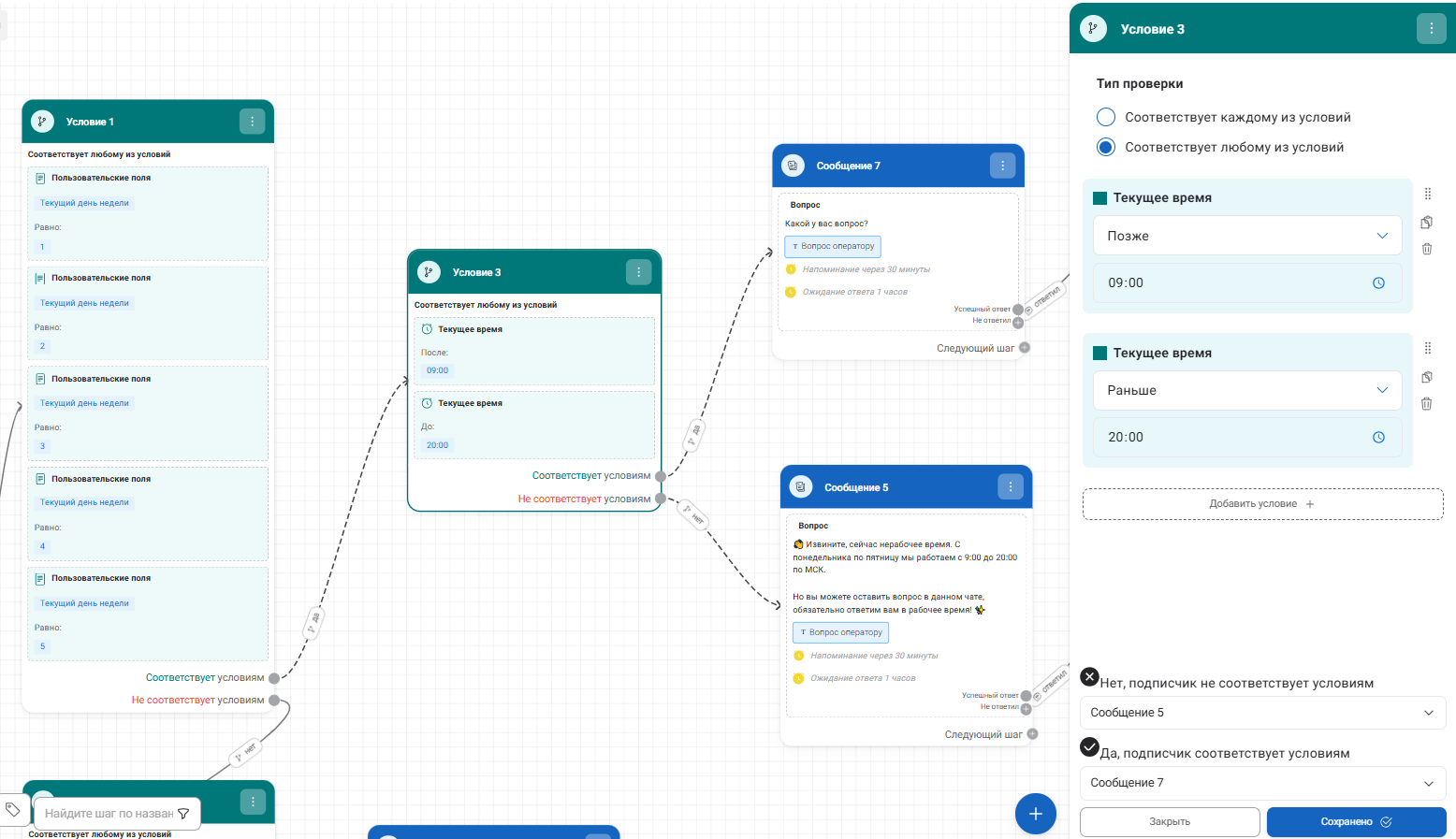
Выберите тип проверки: «Соответствует каждому из условий» (это важно, чтобы проверялся именно закрытый диапазон времени).
Выберите системную переменную «Текущее время» и настройте ваш рабочий график, например: После
09:00и До20:00.
Шаг 5. Настраиваем сообщения клиентам и сбор вопросов (Блок «Вопрос»)
Осталось самое главное — добавить тексты ответов с помощью блока «Вопрос» (чтобы клиент мог оставить суть своего обращения) и передать эти вопросы специалистам через блок «Действие».
Распределяем наши ветки следующим образом:
Ситуация А: Будни, рабочее время (с 9:00 до 20:00)
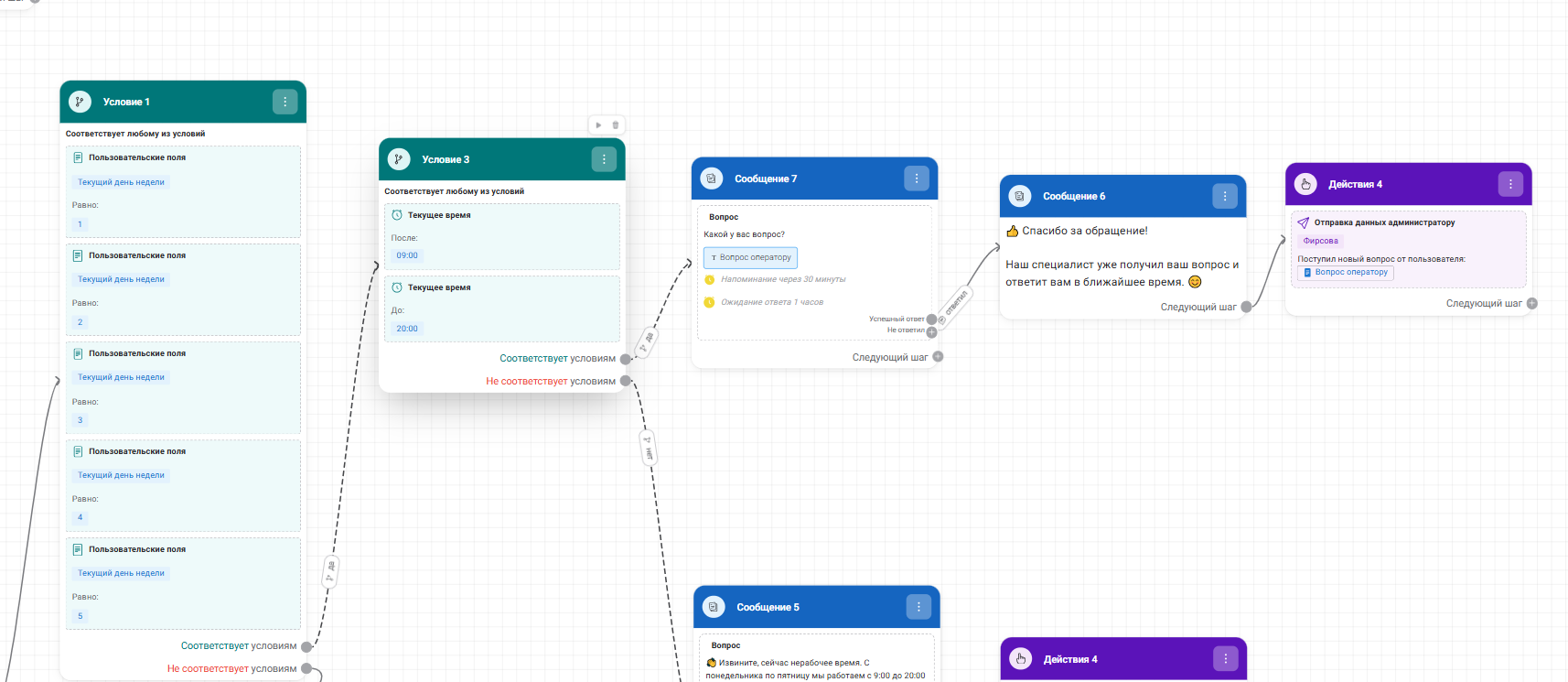
От ветки «Соответствует» условия по времени ведем стрелку к блоку «Сообщение» (или «Вопрос») со штатным текстом:
👍 Спасибо за обращение! Наш специалист уже получил ваш вопрос и ответит вам в ближайшее время.
После этого добавьте блок «Действие» -> «Отправка данных администратору», чтобы менеджер моментально получил уведомление в свой чат.
Ситуация Б: Будни, нерабочее время (до 9:00 или после 20:00)
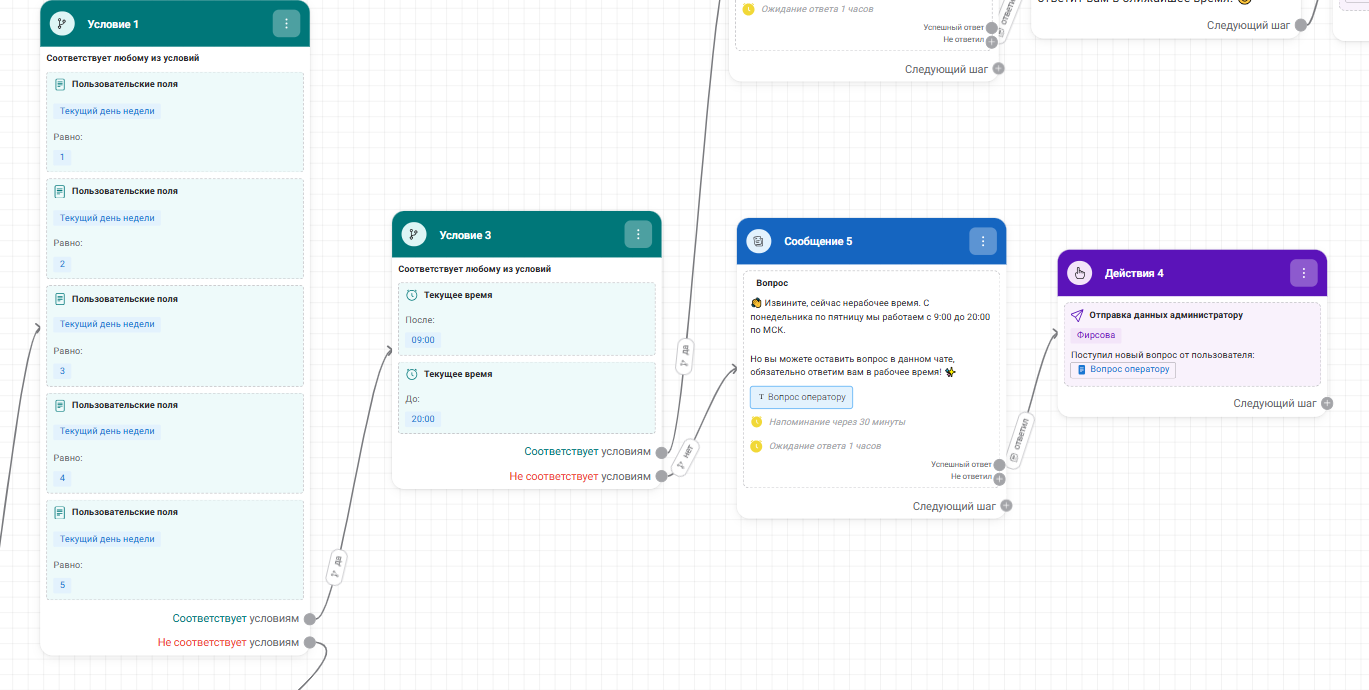
От ветки «Не соответствует» условия по времени ведем стрелку к блоку «Вопрос»:
👋 Извините, сейчас нерабочее время. С понедельника по пятницу мы работаем с 9:00 до 20:00 по МСК. Обязательно ответим вам в рабочее время! Оставьте, пожалуйста, ваш вопрос ниже.
Ответ клиента также передаем через блок «Действие» -> «Отправка данных администратору».
Ситуация В: Выходные дни (Суббота и Воскресенье)
От ветки «Соответствует» условия выходных дней (6 и 7) ведем стрелку к блоку «Вопрос»:
🏖️ Извините, у нас выходные дни (сб-вск). Наша команда отдыхает, но мы снова на связи в понедельник с 9:00 до 20:00! Напишите ваш вопрос, и мы заберем его в работу.
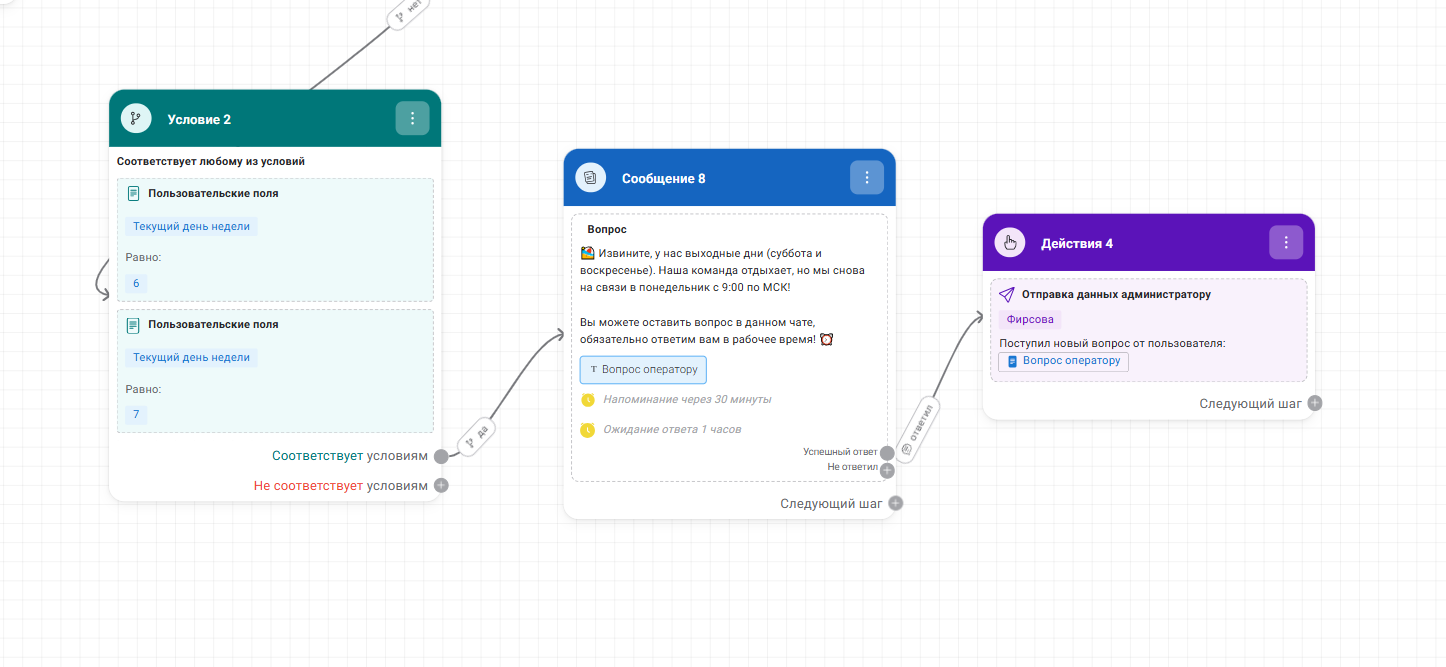
Затем добавляем финальный блок «Действие» для уведомления администратора, чтобы обращение ждало менеджера в понедельник.
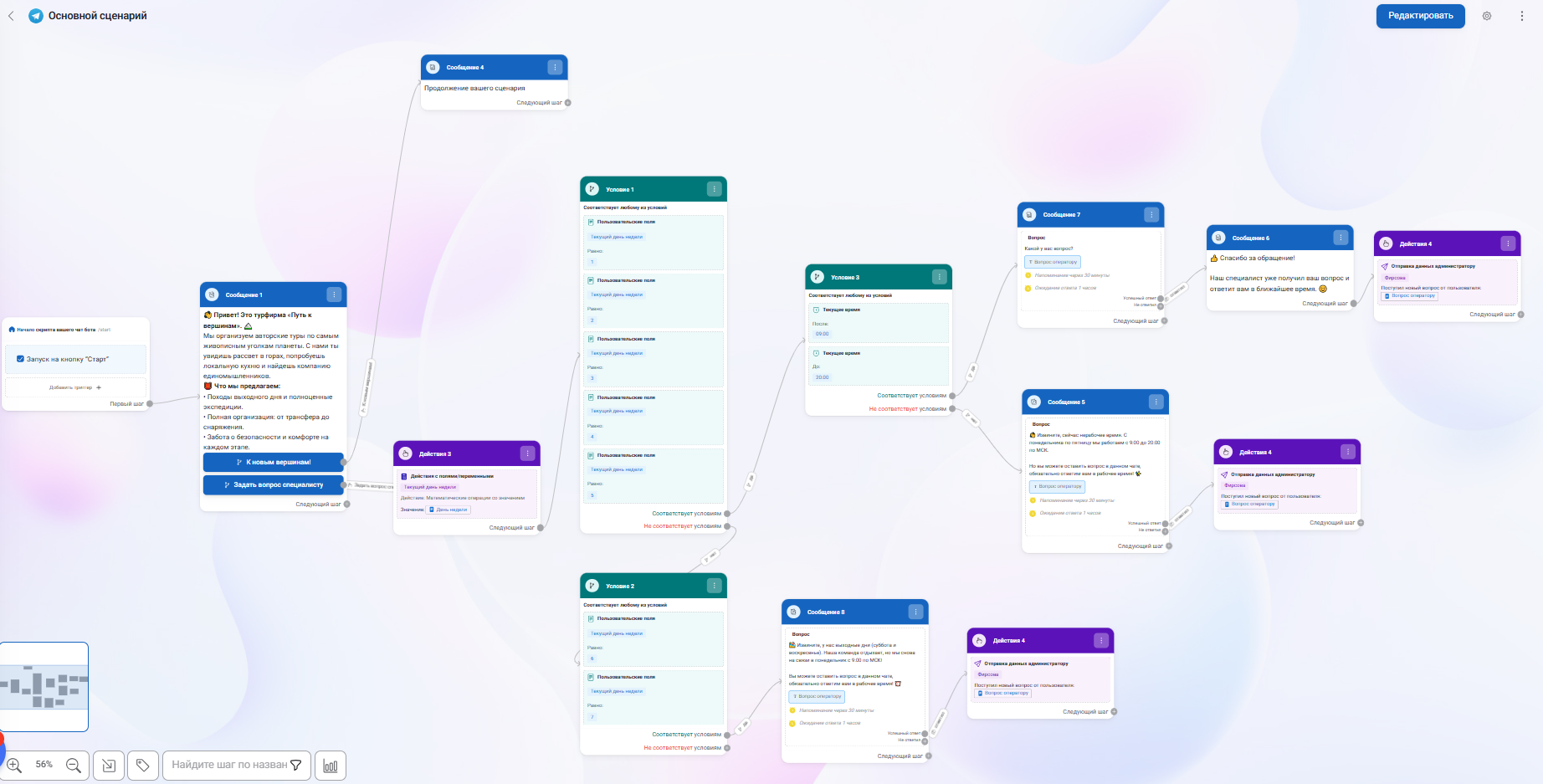
Готово! Теперь ваш чат-бот работает как полноценный ассистент: учитывает ваш график, вежливо общается с клиентами круглосуточно и надежно сохраняет все запросы.