Как комбинировать триггеры в блоке «Старт» и не сломать бота 🤖
Представьте, что ваш чат-бот — это магазин. Пользователь может зайти в него через главную дверь, прийти по рекламной листовке, зайти через служебный вход или вообще постучать в окно.
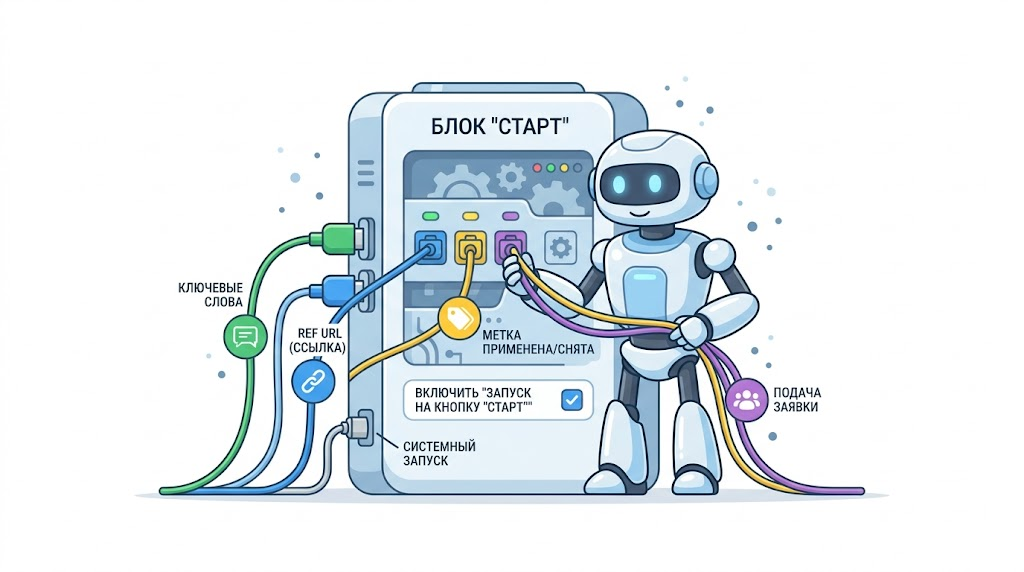
В BotMan «двери» — это стартовые триггеры. Вам не нужно создавать 10 разных ботов для разных задач. Вы можете настроить один начальный шаг так, чтобы он реагировал на самые разные действия пользователя, и при этом они абсолютно не будут друг с другом конфликтовать.
Давайте разберем, как сделать бота многозадачным! 🚀
Какие вообще бывают «двери» (триггеры)?
Для начала давайте кратко вспомним, какие триггеры мы можем добавить в блок «Старт».
Название триггера | Как срабатывает? | Для чего лучше использовать? |
Запуск на кнопку Старт | Человек впервые зашел в бота и нажал «Старт» (или написал /start). | Базовое приветствие и главное меню. |
Ref URL (ссылка) | Переход по специальной ссылке (например, t.me/bot?start=123). | Отслеживание рекламы, выдача разных лид-магнитов. |
Ключевые слова | Пользователь пишет определенное слово (например, «Прайс» или «Хочу курс»). | Реакция на рекламу в сторис, ответы на частые вопросы. |
Метка применена / снята | Бот или менеджер вешает/снимает ярлык на контакт. | Внутренняя логика: прогрев, выдача VIP-доступа, напоминания. |
Подача заявки на вступление | Человек хочет вступить в ваш закрытый Telegram-канал. | Автоматический прием заявок и фильтрация от роботов. |
Главное правило комбинирования 📌
Многие боятся добавлять сразу 3-4 триггера в один блок «Старт», думая, что бот запутается. Он не запутается!
Секрет в том, что в конструкторе от каждого добавленного триггера можно провести свою собственную стрелочку (связь) к нужному сообщению.
Нажали кнопку «Старт»? ➡️ Отправляем блок с приветствием.
Перешли по Ref-ссылке с рекламы? ➡️ Отправляем блок с подарком.
Написали слово «Доставка»? ➡️ Отправляем блок с условиями доставки.
Все эти триггеры могут мирно жить в одном блоке «Начало», и бот запустит именно ту цепочку, которая соответствует действию пользователя.
Примеры комбинаций 🔥
Давайте посмотрим, как можно сочетать триггеры на практике.
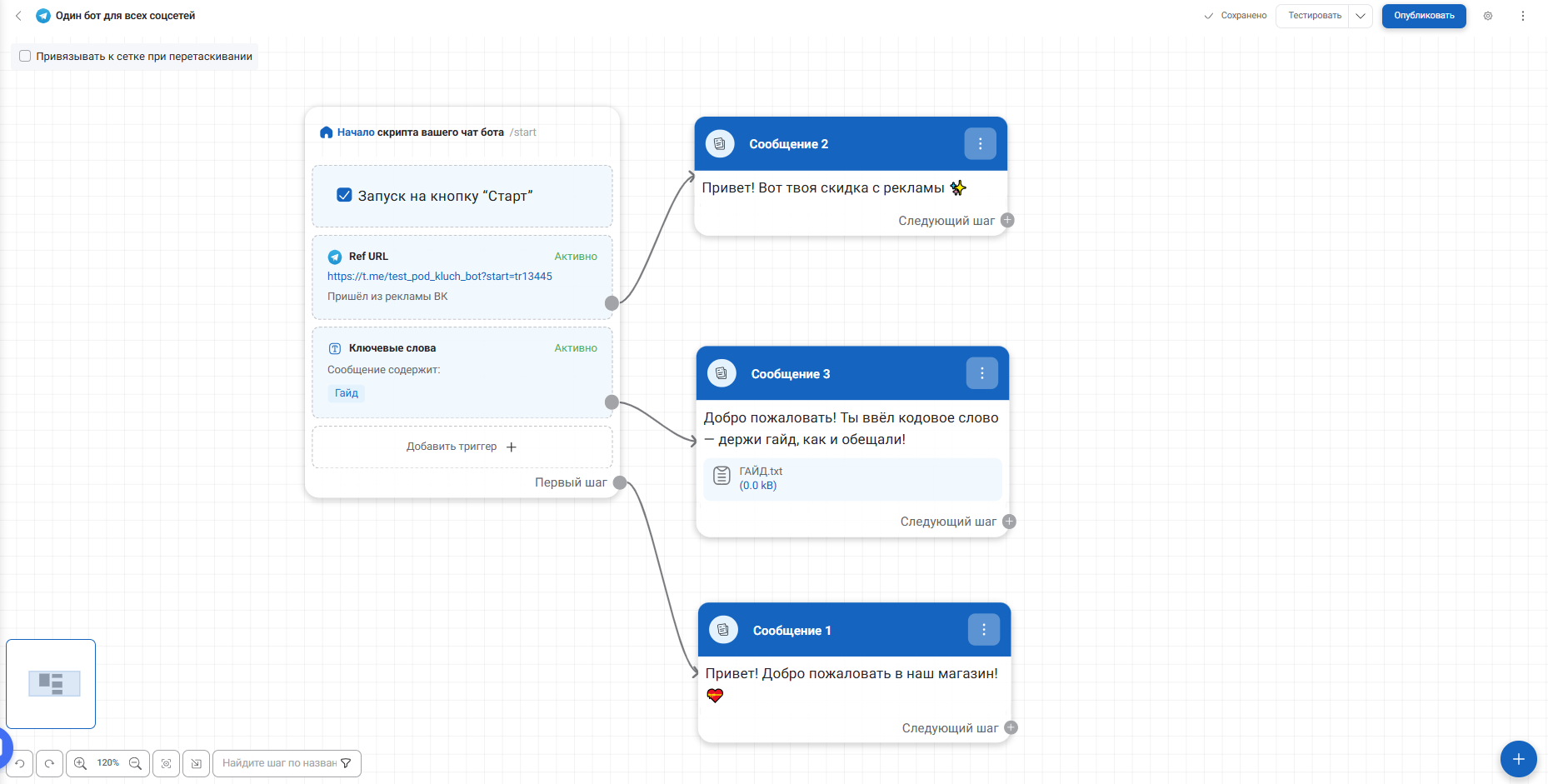
Комбинация 1: «Один бот для всех соцсете黶
(Запуск на кнопку Старт + Ref URL + Ключевые слова)
Вы ведете соцсети и запускаете рекламу. Вам нужно, чтобы бот понимал, откуда пришел человек, но при этом работал и для обычных посетителей.
Оставляем галочку «Запуск на кнопку Старт» и ведем стрелочку на главное меню. Это для тех, кто нашел бота сам.
Добавляем Ref URL. Ссылку размещаем в рекламе. Стрелочку от нее ведем на сообщение: "Привет! Вот твоя скидка с рекламы".
Добавляем Ключевые слова (например, слово «Гайд»). Просим подписчиков в Telegram-канале написать это слово боту в личку. Стрелочку от этого триггера ведем к выдаче файла.
Итог: Никаких конфликтов. Бот четко понимает: нажал кнопку — получи меню, перешел по ссылке — получи скидку, написал слово — держи гайд.
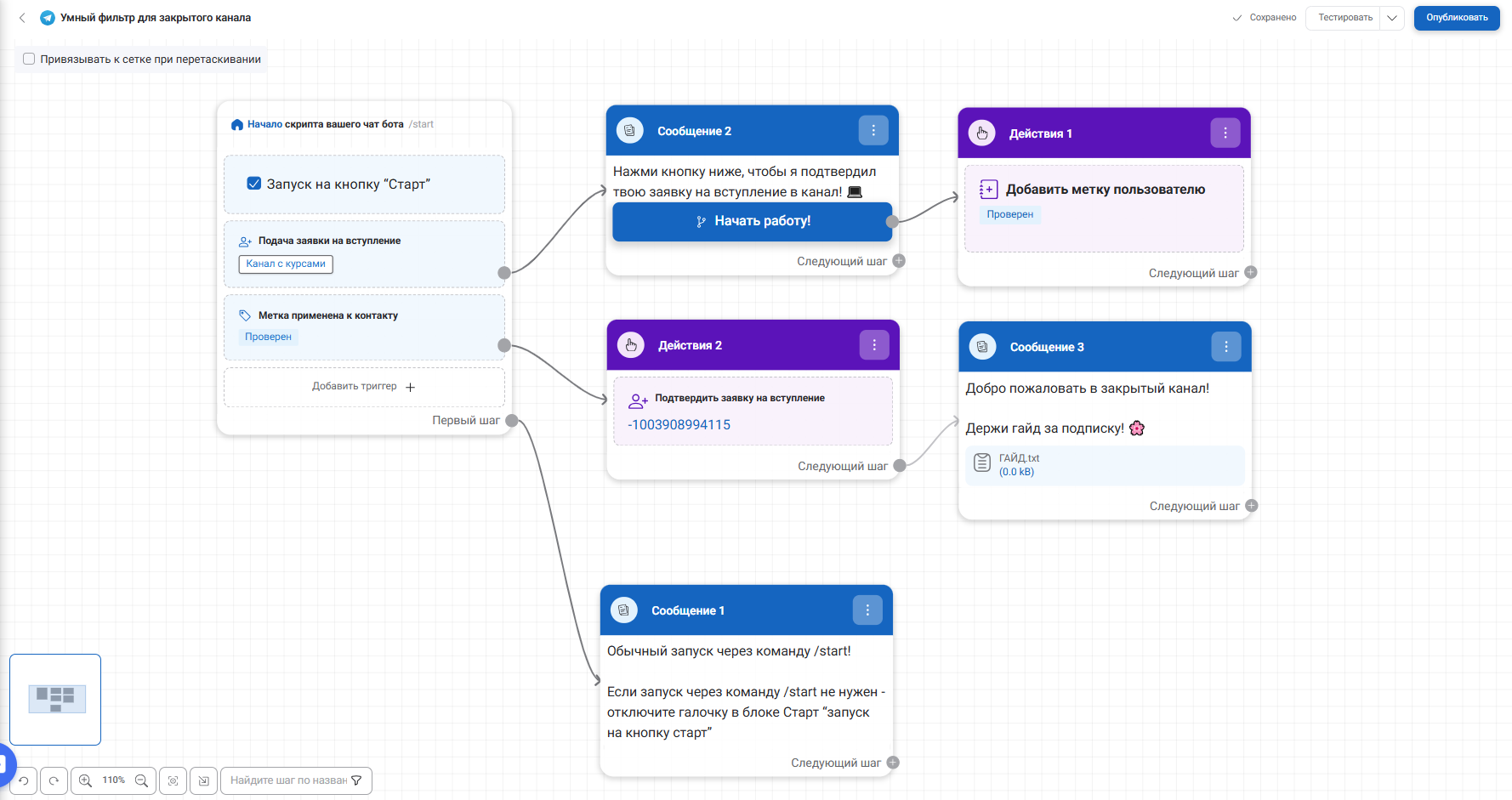
Комбинация 2: «Умный фильтр для закрытого канал໶
(Подача заявки на вступление + Метка применена к контакту)
Вы хотите пускать в канал только тех, кто прошел мини-тест или подтвердил, что он человек.
Добавляем триггер «Подача заявки на вступление». Ведем стрелочку на сообщение: "Нажми кнопку ниже, чтобы я пустил тебя в канал". (Помните, что без нажатия кнопки бот сможет прислать только одно сообщение!).
Когда человек нажимает кнопку, мы действием вешаем на него метку «Проверен».
В этом же блоке Старт добавляем триггер «Метка применена к контакту» (выбираем «Проверен»). И уже от него ведем стрелочку к действию «Принять заявку в канал» + выдаем полезный материал.
Итог: Заявки обрабатываются на автомате, боты отсеиваются, а вы получаете лояльного подписчика в канал.
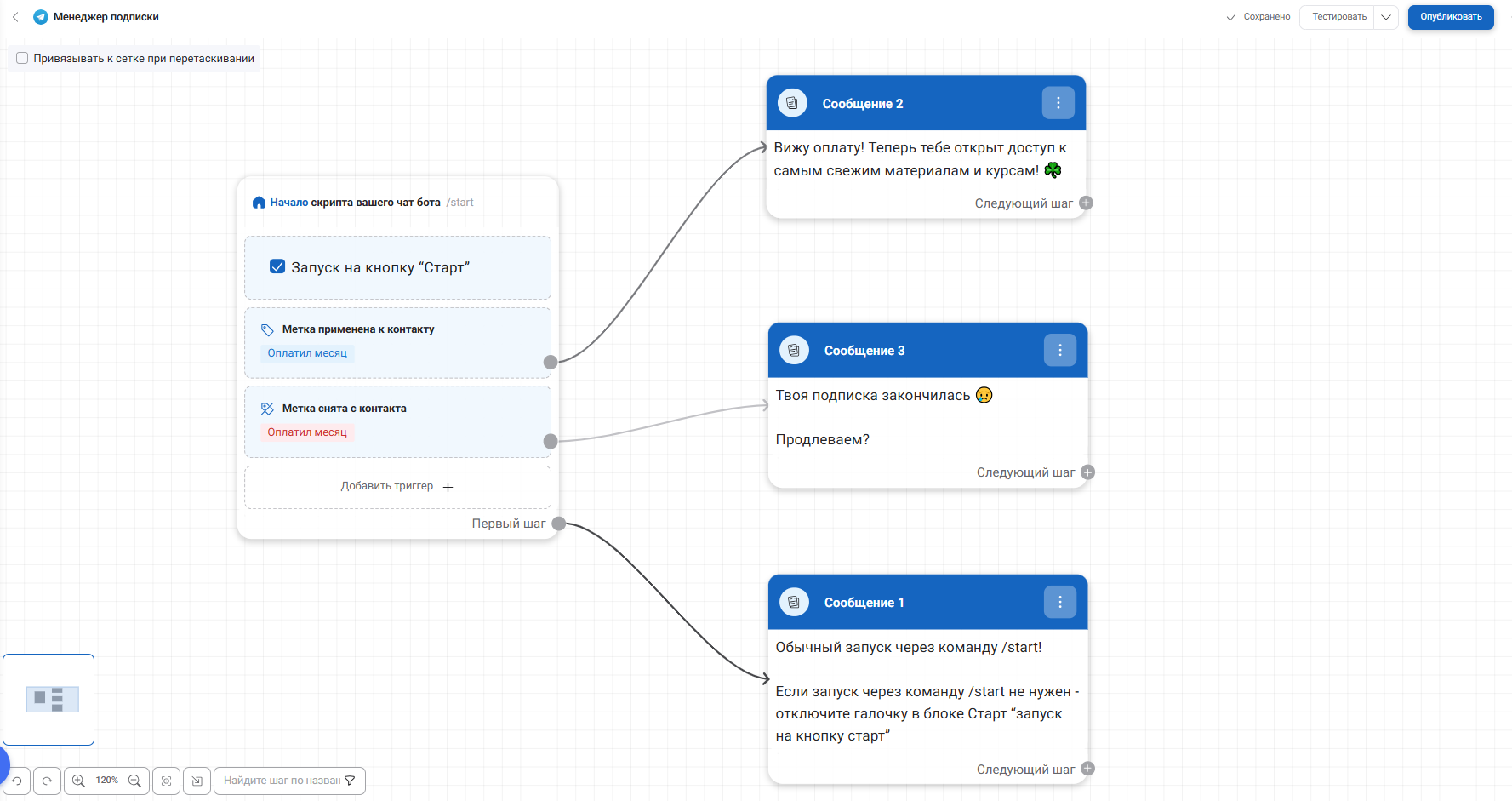
Комбинация 3: «Менеджер подписк軶
(Метка применена + Метка снята)
Идеально для клубов по подписке или платных услуг.
Добавляем триггер «Метка применена» (метка: Оплатил месяц). От него запускается цепочка с доступом к материалам и урокам.
В этом же шаге добавляем триггер «Метка снята» (метка: Оплатил месяц). Как только время выходит и метка снимается, бот автоматически отправляет сообщение: "Твоя подписка закончилась 😢 Продлеваем?".
Дополняем нашу статью отличным жизненным кейсом про сбор обратной связи. Вот готовый блок в том же стиле, который можно вставить перед чек-листом.
Комбинация 4: «Автоматический сбор отзыво⻶
(Запуск на кнопку Старт + Метка применена к контакту + Умная задержка)
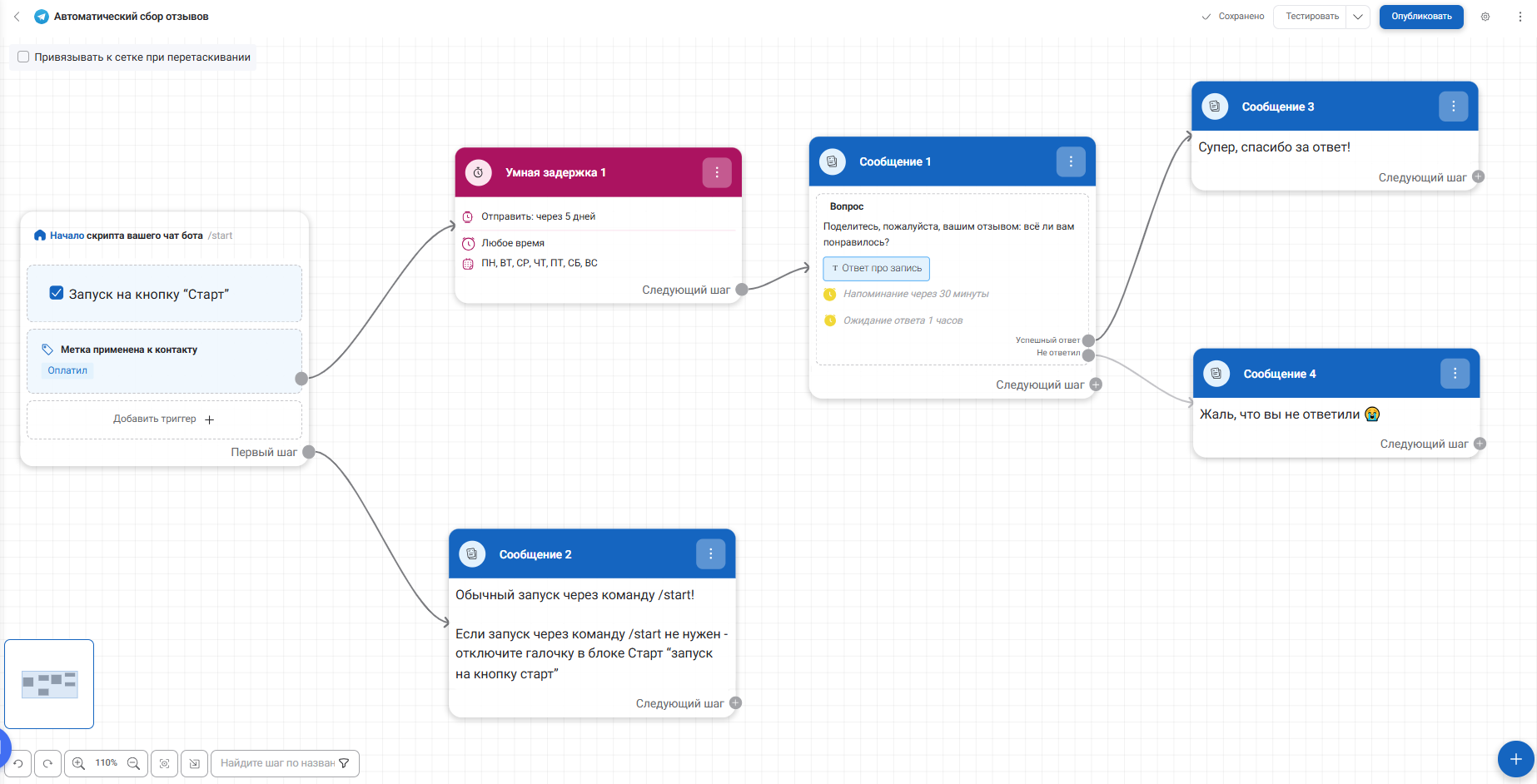
Представьте ситуацию: пользователь зашел в вашего бота, запустил стандартную воронку и оплатил товар или подписку. Вам нужно ровно через 5 дней автоматически спросить у него, как всё прошло, и получить честный отзыв:
Оставляем базовый триггер «Запуск на кнопку Старт» и уводим стрелочку вниз на блок «Сообщение 2» (ваша стандартная воронка продаж).
В этот же начальный блок добавляем триггер «Метка применена к контакту» и выбираем метку, например, «Оплатил» (эту метку бот может выдавать автоматически сразу после успешной оплаты).
Стрелочку от триггера с меткой ведем на блок «Умная задержка», где выставляем настройки: Отправить через 5 дней.
После задержки ведем связь на блок «Вопрос», в котором пишем: «Поделитесь, пожалуйста, вашим отзывом: всё ли вам понравилось?».
Итог: Обычные пользователи спокойно идут по стандартной воронке. Но как только клиент совершает покупку и получает метку «Оплатил», для него параллельно включается невидимый пятидневный таймер. Ровно через 5 дней бот сам вернется к нему за обратной связью. Никакого ручного контроля! 🎯
Как избежать ошибок? Чек-лист 💡
Чтобы всё работало, проверьте себя:
Разделяйте стрелочки. Убедитесь, что каждый триггер ведет именно к своему сообщению (если, конечно, вы не хотите отправлять всем один и тот же текст).
Не дублируйте слова. Если у вас есть триггер на ключевое слово «старт», он может конфликтовать со стандартной кнопкой «Старт». Используйте для ключевых слов уникальные фразы.
Проверяйте метки. Для триггеров с метками заранее создайте их в разделе Настройки → Метки, чтобы не запутаться в названиях.

Теперь вы знаете, как выжать максимум из блока «Старт». Собирайте свои уникальные сценарии и автоматизируйте бизнес! ⚙️