Обзор рассылок и действия с ними
Рассылки — это удобный способ напомнить о себе, рассказать о новостях или вернуть интерес к продукту. Отправка происходит через Telegram и ВКонтакте, а сам процесс запуска занимает всего пару минут.
С помощью рассылок вы можете:
🔹Проводить акции и распродажи — вовремя напомните о скидках или старте новых предложений.
🔹Привлекать клиентов обратно — деликатно напомните о себе тем, кто давно не заходил.
🔹Повышать лояльность — отправляйте тёплые поздравления, бонусы или просто «привет».
🔹Работать точечно — отправляйте сообщения разным сегментам (настраиваемым группам клиентов — например, «оплатившим», «новым», «VIP» и т.д.). Подробнее в инструкции про «Метки»
❗ Функция доступна только на платных тарифах (PRO и UNLIMITED). Подробнее — в этой статье.
Где находятся рассылки
Раздел «Рассылки» находится в боковом меню. Здесь вы можете:
— просматривать уже созданные рассылки;
— запускать или планировать новые;
— следить за статистикой отправки и кликов.
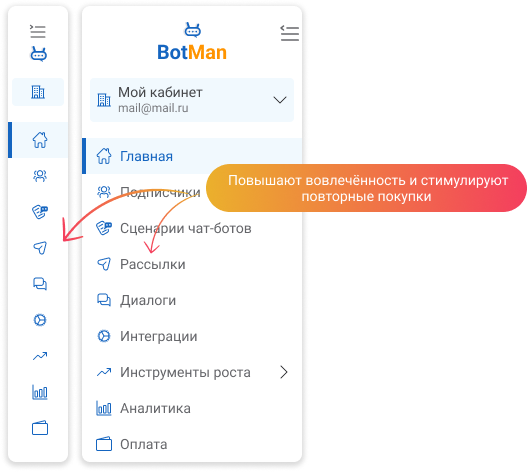
Если вы только начинаете — нажмите кнопку «Добавить рассылку» в правом верхнем углу.
Нужна помощь на старте?
Мы подготовили пошаговую инструкцию, которая проведёт вас через весь процесс — от выбора подписчиков до запуска:
👉 Создание и запуск рассылки: пошаговая инструкция
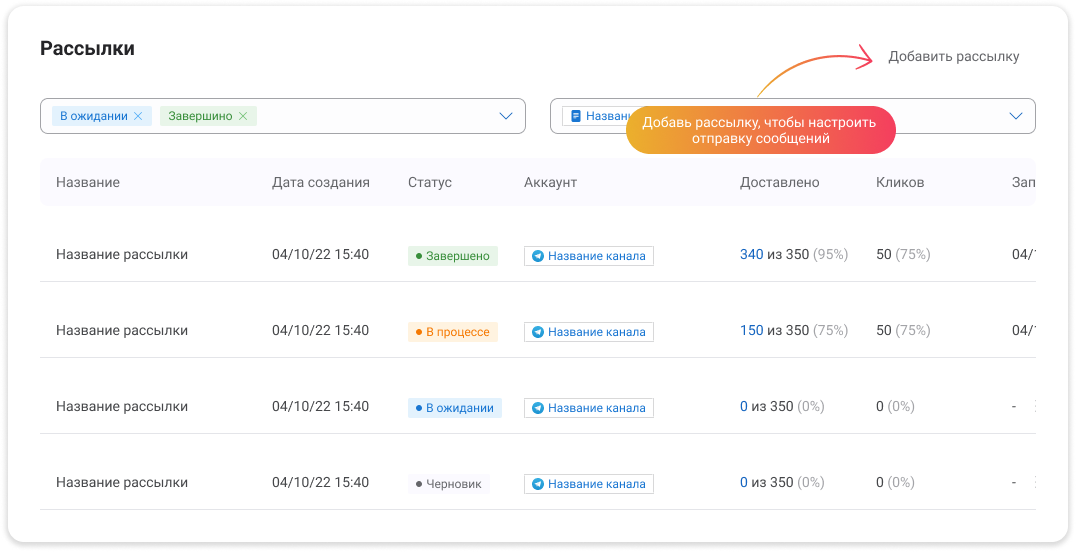
Что нужно, чтобы кнопки «Запланировать» и «Отправить сейчас» стали активны:
1️⃣ У вас подключён тариф с доступом к рассылкам.
2️⃣ Выбран хотя бы один активный канал — например, Telegram-бот или группа во ВКонтакте.
3️⃣ Есть хотя бы один подписчик, который попадает под условия сегмента.
Только после этого можно запускать рассылку.
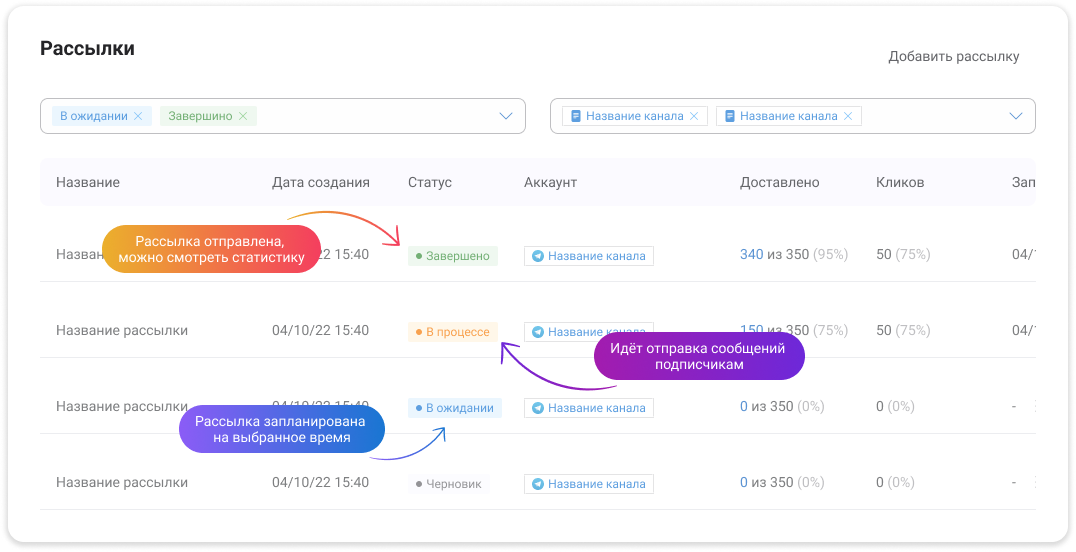
Что означают статусы рассылки:
Когда вы создаёте или запускаете рассылку, она получает один из следующих статусов:
Черновик — вы ещё ничего не отправили, можно редактировать и настраивать.
В ожидании — выбрано время, рассылка запланирована.
В процессе — рассылка пошла, подписчики начинают получать сообщения.
Завершено — всё отправлено, можно посмотреть статистику.
На модерации — система проверяет текст перед отправкой.
💡 Выбрали «Отправить сейчас»? Тогда рассылка сразу перейдёт в статус «В процессе».
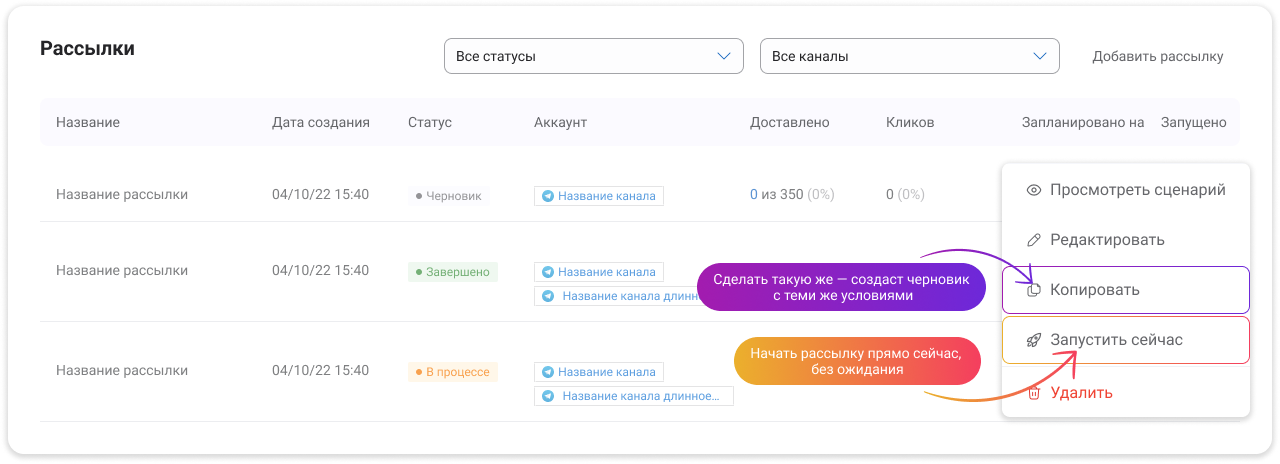
Что можно делать с рассылкой:
В зависимости от статуса, доступны разные действия:
Редактировать — пока рассылка в черновике.
Копировать — удобно для повторного запуска, работает почти всегда.
Удалить — можно в любой момент, кроме статуса «На модерации».
Запустить сейчас — если всё готово, и не хочется ждать.
Просмотреть сценарий рассылки — пока рассылка в статусах «В ожидании», «В процессе», «Завершено». Открывает сценарий в режиме просмотра.
💡 При копировании создаётся новый черновик — все настройки и текст сохраняются.
Как работает аналитика по рассылкам
После отправки на главной странице отображаются базовые показатели. Важно понимать, как они считаются:
1. Отправлено
Это количество подписчиков, которым удалось доставить первое сообщение рассылки.
Если сообщение не доставлено (например, пользователь заблокировал бота) — такой контакт не попадает в показатель «Отправлено».
2. Количество кликов
Считается только по кнопкам в первом сообщении рассылки.
Если в первом сообщении кнопок нет — клики = 0, даже если в следующих шагах они есть.
💡 Если в рассылке используется длинный сценарий, и кнопка находится, например, на 10-м шаге — клик по ней не попадёт в статистику рассылки. Учитываются только кнопки в первом сообщении.
⚠️ Что ещё важно знать:
Статистика в рассылках считается так же, как в обычных сценариях.
В аналитике учитываются только данные по первому блоку сценария.
Аналитика берётся по первому блоку сценария, запущенного в рамках рассылки.
Триггеры не работают в рассылках — потому что запуск здесь ручной, а не автоматический.
Остальная логика — переменные, условия, действия — работает точно так же, как в обычных сценариях.
Настроить и запустить рассылку — дело пары минут. Планируйте, запускайте сразу, смотрите аналитику.
Всё просто, быстро и удобно🔥