Как настроить функции Business Mode в Telegram
Ваш бот подключён к Telegram Business — теперь вы можете не просто отвечать на сообщения, а выстраивать настоящий клиентский сервис внутри мессенджера
Перед началом работы с инструкцией создайте аккаунт в Botman.pro 💙
Что такое Business Mod?
Business Mode в Telegram - это набор функций для компаний и предпринимателей, которые хотят выстраивать профессиональную коммуникацию с клиентами прямо в мессенджере. Подробнее мы рассказали в этой статье
Сейчас расскажем, как включить каждую функцию - пошагово и без лишней теории.
Где найти настройки Business Mode?
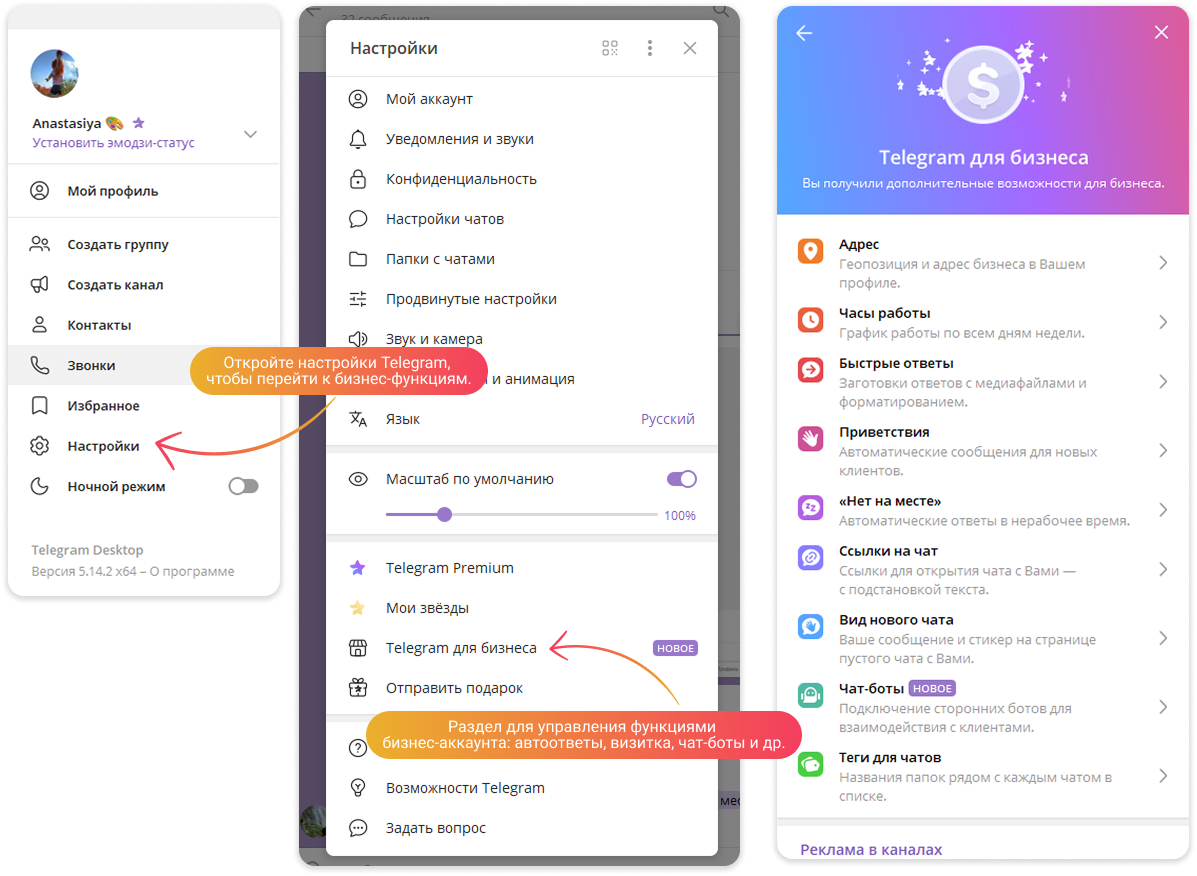
После подключения Business Mode вы получаете доступ к специальному разделу:
На телефоне: Откройте Telegram → Профиль → Настройки → Telegram для бизнеса
На компьютере (Telegram Desktop):Главное меню → Настройки → Telegram для бизнеса
Вы увидите список всех доступных бизнес-функций:
Адрес
Часы работы
Быстрые ответы
Приветствие
"Нет на месте"
Ссылки на чат
Вид нового чат
Теги для чатов
Как указать адрес в Telegram для бизнеса
Раздел "Адрес"
Позволяет добавить физическое местоположение вашей компании (например, офиса, магазина или точки самовывоза). Этот адрес будет виден пользователям в вашем профиле.
На телефоне (Android / iOS)
Откройте Telegram
Перейдите в Настройки профиля (нажмите на аватар → «Настройки»)
Пролистайте вниз до раздела Telegram для бизнеса
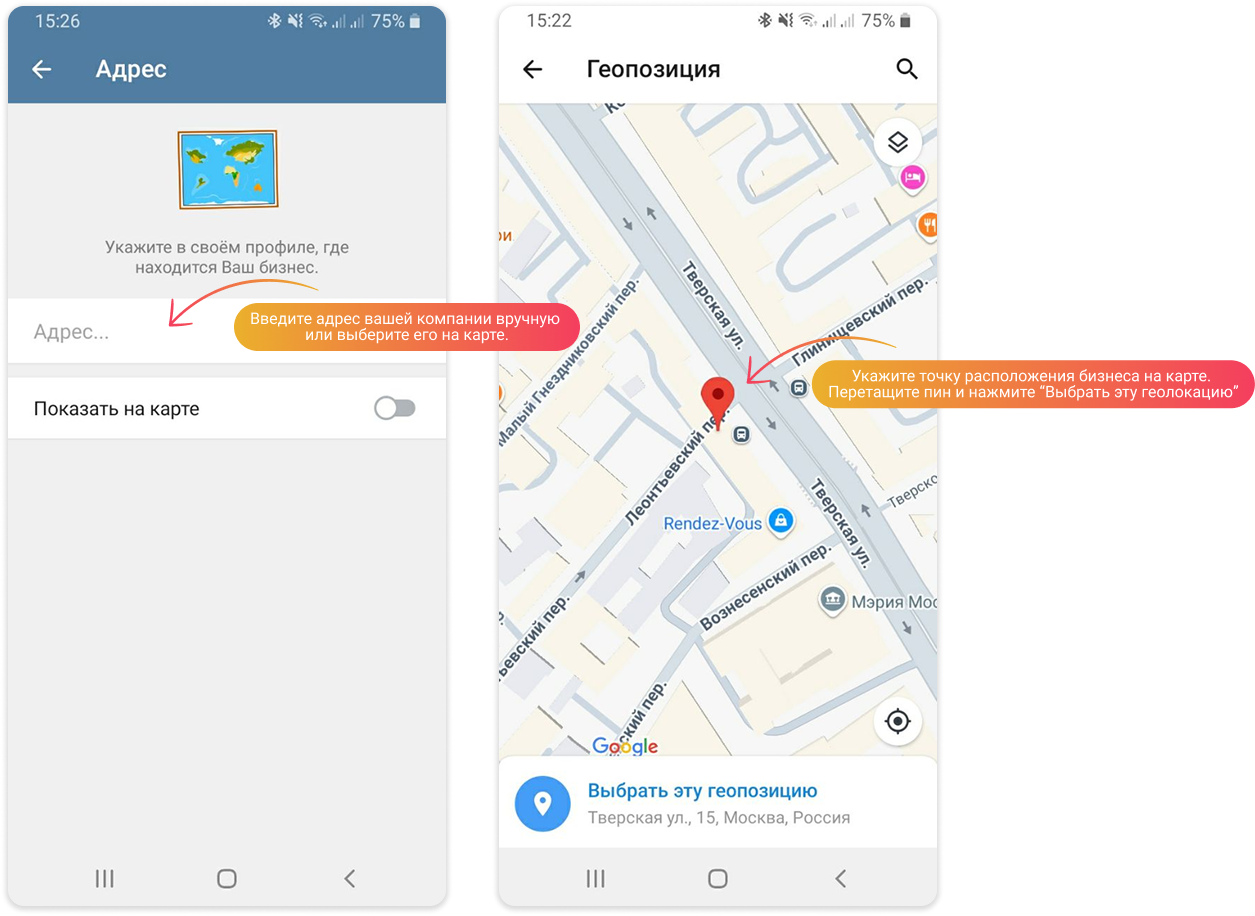
Нажмите на “Адрес” (самый верхний пункт в списке)
Telegram откроет карту с предложением указать точку:
- Вы можете ввести адрес вручную в строке поиска (например: “Москва, Тверская 15”)
- Или поставить метку вручную на карте (переместить пин)
1. После выбора Telegram покажет:
Город
Улицу / номер дома
Возможность добавить дополнительную информацию (например, этаж, офис)
2. Нажмите “Сохранить” / “Готово”
На компьютере (Telegram Desktop)
К сожалению, в десктоп-версии Telegram на данный момент нельзя указать адрес — эту настройку можно сделать только в мобильной версии.
Как проверить, что адрес сохранён
После указания Telegram добавит адрес в бизнес-профиль:
Пользователи увидят точку на карте
При нажатии на профиль — отобразится раздел “Адрес”
Это увеличит доверие и поможет найти вас офлайн
Как задать рабочее время в Telegram для бизнеса
Раздел «Часы работы» помогает клиентам понимать, когда вы на связи, а Telegram — правильно использовать ваши автоответы.
Когда вы указываете рабочее время:
Telegram включает или отключает автоответ “Нет на месте” в нужное время
Клиенты видят расписание прямо в вашем профиле
Вы можете настроить несколько рабочих интервалов в течение одного дня
Где найти эту настройку:
Откройте Telegram → Настройки → Telegram для бизнеса → “Часы работы”
Что можно сделать в этом разделе:
1. Включить отображение часов работы
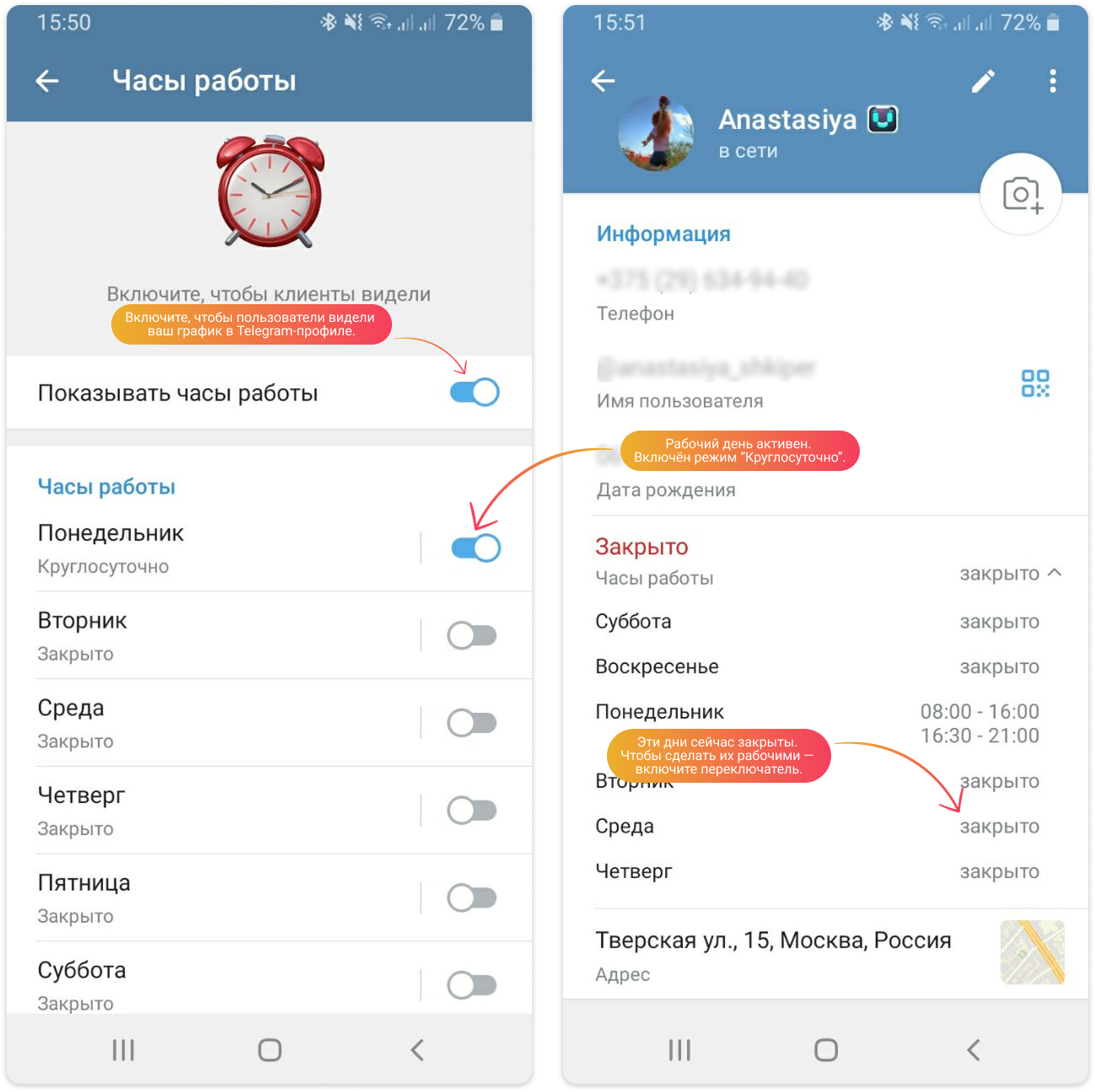
В самом верху экрана есть переключатель “Показывать часы работы”.
Если он включён, информация будет отображаться в вашем публичном бизнес-профиле.
📌 Если вы выключите этот пункт — график сохранится, но не будет виден пользователям.
После настройки:
Ваш график будет отображаться в профиле Telegram (см. правый экран на скрине)
Закрытые дни будут отмечены как “Закрыто”
Рабочие — с чётким указанием интервалов
📍 Адрес, указанный в другом разделе, также будет отображаться в профиле рядом с часами работы.
2. Настроить расписание по дням недели
Каждый день недели можно:
Включить как рабочий (или оставить закрытым)
Задать для него:
- Один интервал времени
- Или несколько интервалов — удобно, если у вас перерыв на обед
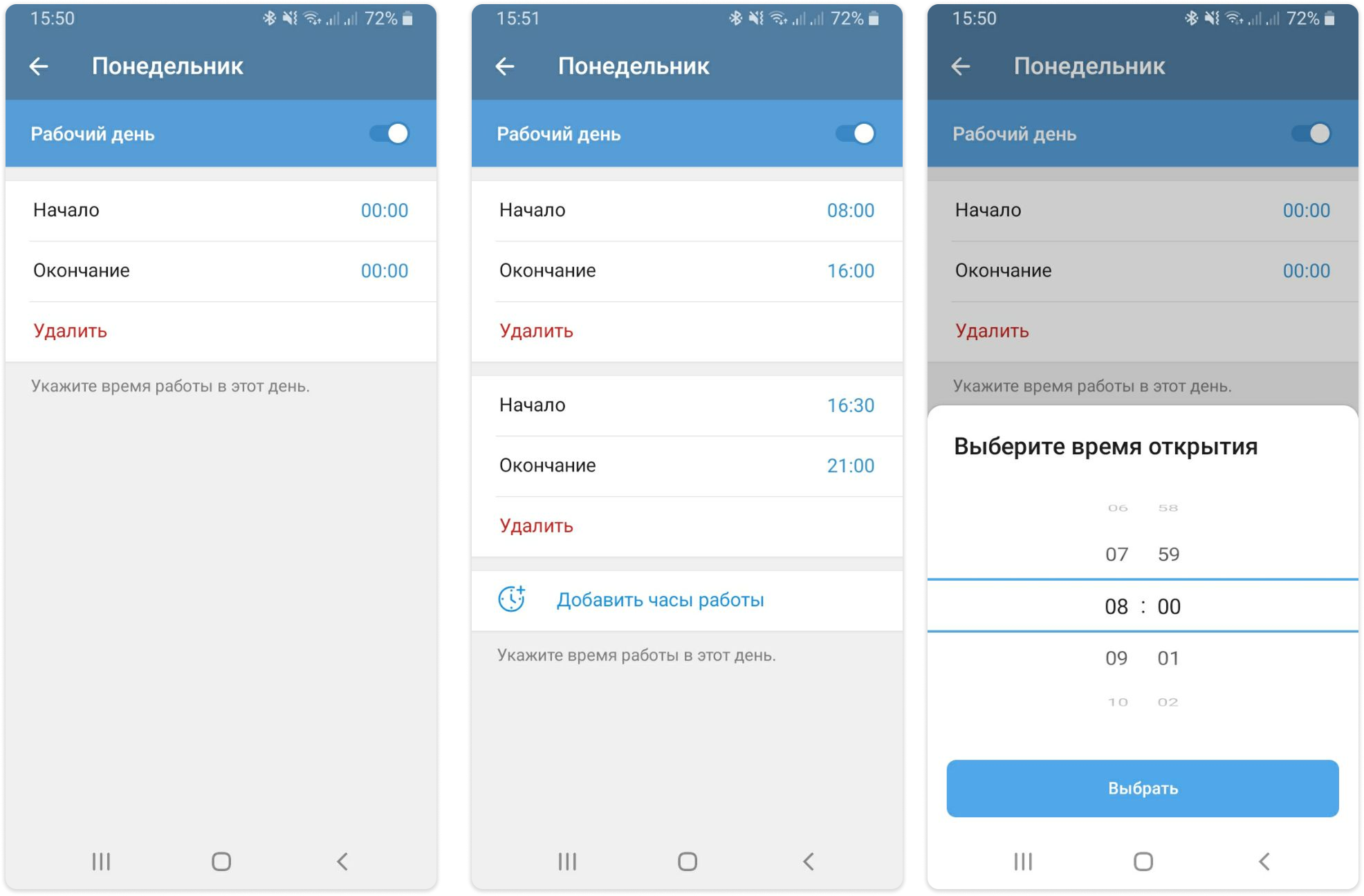
Чтобы настроить день:
Нажмите на нужный день
Установите «Рабочий день — включено»
Укажите время начала и окончания
При необходимости нажмите “Добавить часы работы” — откроется второй интервал
3. Круглосуточный режим
Если вы работаете без перерывов, можно включить режим 24/7 (Telegram покажет “Круглосуточно” рядом с днем недели).
Возможные ошибки
Не видно графика в профиле → проверьте, включён ли переключатель “Показывать часы работы”
Не активируются автоответы “Нет на месте” → убедитесь, что хотя бы один день имеет чётко заданное время
Рабочий день активен, но автоответ всё равно включается → проверьте, не оставили ли вы “00:00–00:00” — это воспринимается как “весь день закрыт”
Как использовать быстрые ответы в Telegram для бизнеса
Быстрые ответы — это заранее подготовленные шаблоны сообщений, которые можно отправлять клиенту в один клик.
Вы можете использовать их для частых ситуаций: благодарности, уведомления, ответы по заказам и многое другое.
Поддерживаются:
Текст (в том числе форматированный)
Эмодзи 😊
Ссылки
Картинки, документы
Как создать быстрый ответ
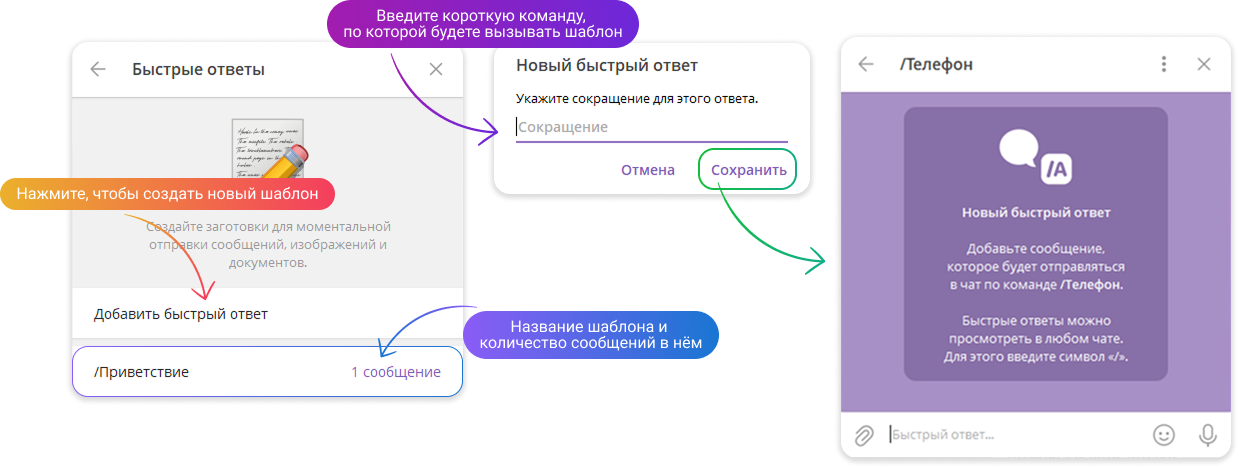
Откройте Telegram → Настройки → Telegram для бизнеса → Быстрые ответы
1. Нажмите “Добавить быстрый ответ”
2. Появится окно “Новое сокращение” — это короткая команда, по которой вы будете вызывать шаблон (например: /Приветствие, /Телефон)
3. После ввода сокращения — откроется окно редактирования содержимого. Добавьте:
Сообщение
Эмодзи или ссылку
Или изображение/файл (если нужно)
Нажмите “Сохранить”
После этого шаблон появится в общем списке быстрых ответов.
Как использовать в чате
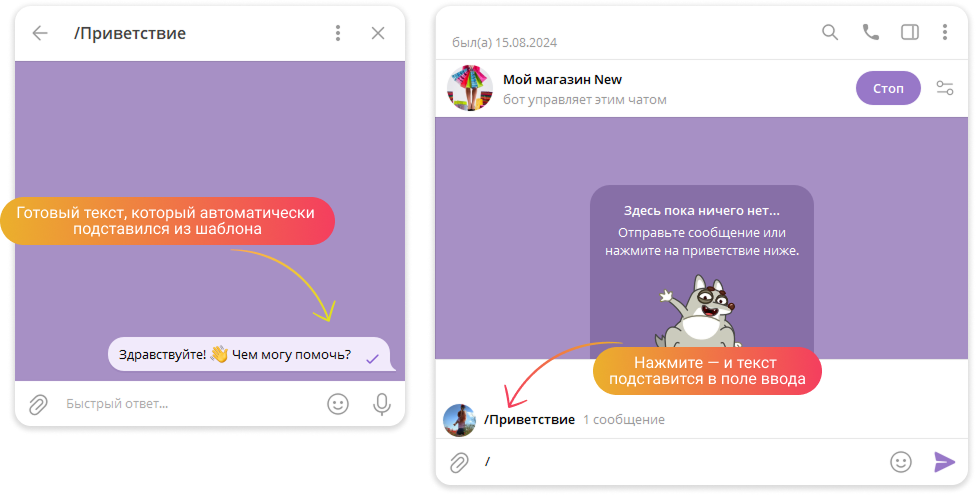
В любом чате введите символ /
Появится список всех созданных шаблонов
Нажмите на нужный — и он подставится в поле ввода
Вы можете отредактировать сообщение перед отправкой или сразу нажать “отправить”.
Как редактировать или удалить быстрый ответ
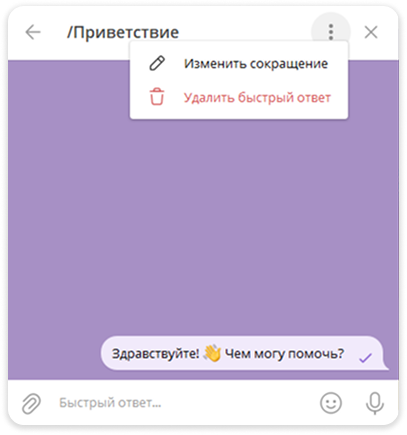
Откройте шаблон
Нажмите ⋮ (три точки в правом верхнем углу)
Выберите:
- Изменить сокращение
- Удалить быстрый ответ
Примеры шаблонов
/Приветствие → Здравствуйте! 👋 Чем могу помочь?
/Спасибо → Спасибо за обращение! Мы скоро ответим ✨
/Телефон → Наш номер: +7 (999) 123-45-67
/Каталог → Ознакомьтесь с нашим каталогом: сайт.ру/catalog
Советы
Используйте понятные и короткие команды (например, /оплата, /ответ)
Не забывайте обновлять шаблоны, если меняется информация
Один шаблон = одна тема. Не делайте «универсальных» гигантских ответов
Используйте автоответы в паре с быстрыми — это ускорит реакцию на заявки
Как настроить автоматическое приветствие в Telegram для бизнеса
Автоприветствие — это автоматическое сообщение, которое отправляется клиенту:
если он написал вам впервые
или если не общался с вами давно (например, больше 7/14/28 дней)
Это помогает:
не упустить диалог
показать, что вы активны и внимательны
направить клиента на нужное действие
Как включить автоприветствие
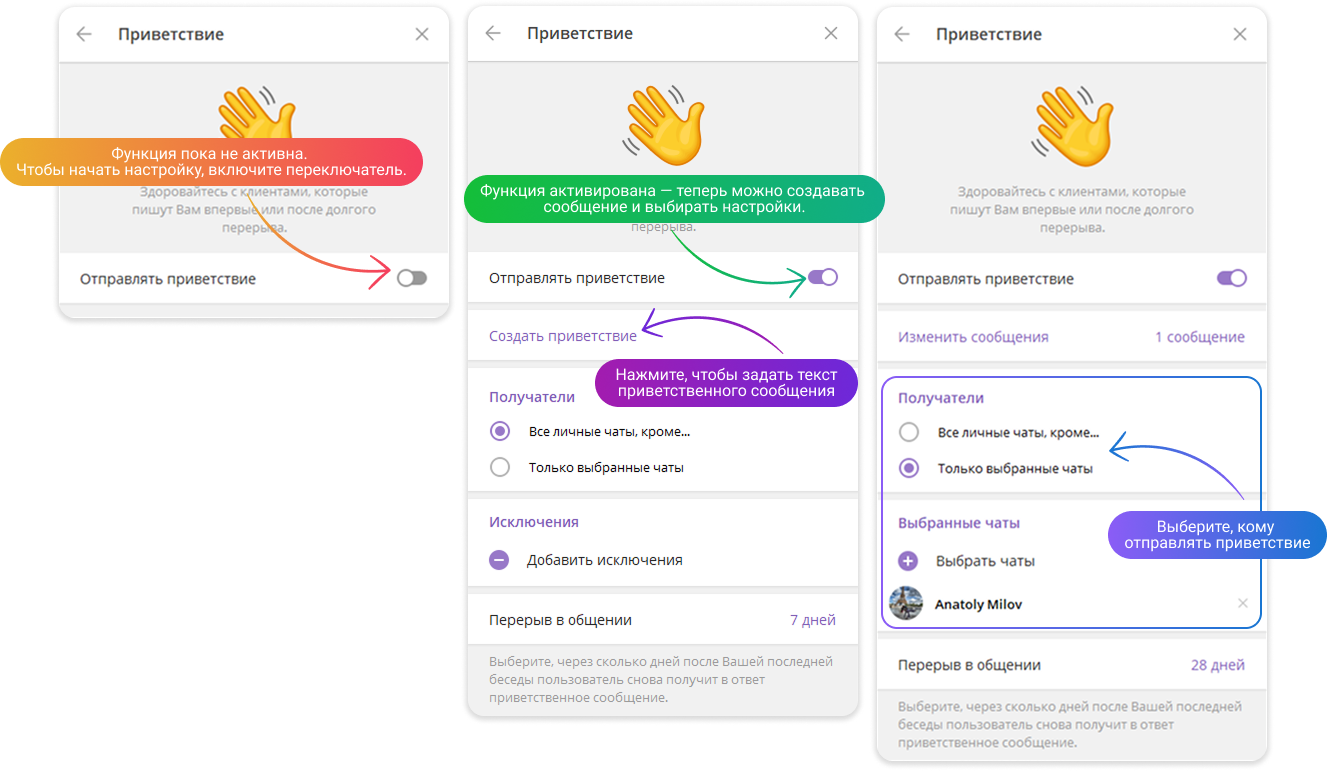
Перейдите в Telegram → Настройки → Выберите Telegram для бизнеса → “Приветствие” → Включите тумблер “Отправлять приветствие”
После этого вы сможете настроить текст, условия показа и список получателей.
Шаг 1. Создайте приветственное сообщение
Нажмите “Создать приветствие” → Введите текст сообщения:
Например: Добро пожаловать! Мы работаем с 9:00 до 18:00 по будням. Напишите, как можем вам помочь 😊
Можно использовать форматирование (жирный, курсив), эмодзи и вложения
Нажмите кнопку “Отправить”, чтобы сохранить
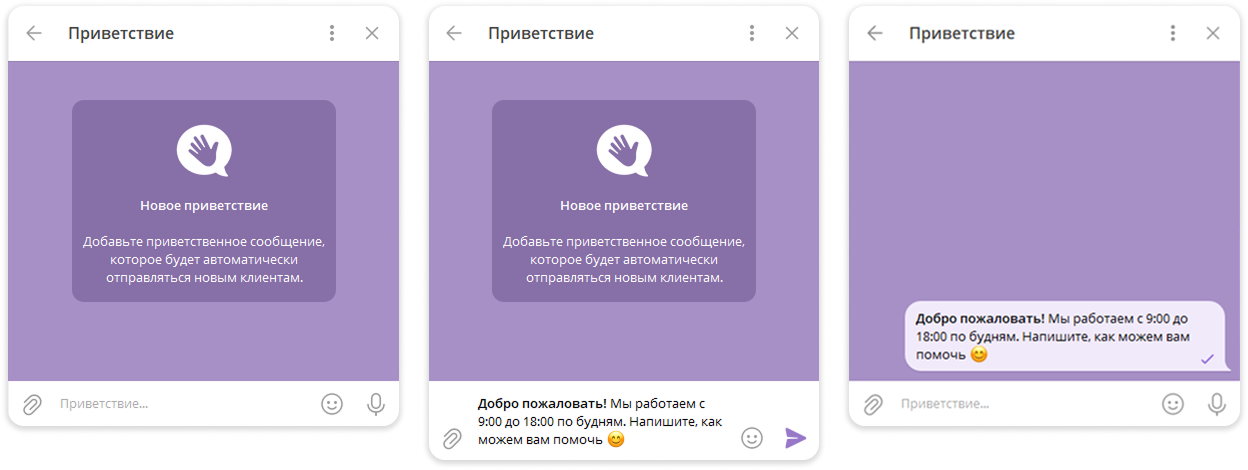
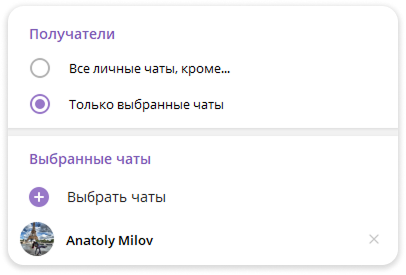
Шаг 2. Кому отправлять приветствие
В разделе “Получатели” выберите:
Все личные чаты, кроме…
➜ приветствие отправляется всем новым клиентам, кроме исключенийТолько выбранные чаты
➜ используйте, если хотите контролировать отправку вручную
Дополнительно можно указать исключения — пользователи, которым приветствие не отправляется даже при включенной опции.
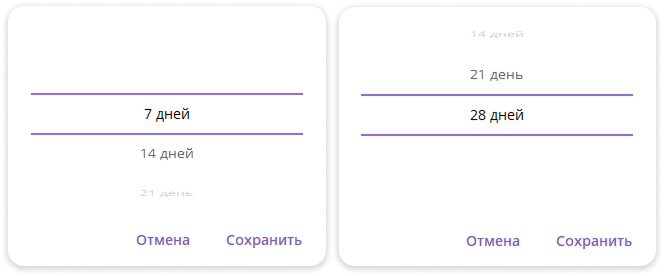
Шаг 3. Настройте “перерыв в общении”
Это — ключевая функция!
Telegram позволяет повторно отправить приветствие, если пользователь долго не писал.
По умолчанию: 7 дней
Можно выбрать: 14, 21, 28 дней
Пример: если пользователь не писал вам 21 день, он снова получит приветствие при новом сообщении.
Настройка доступна внизу экрана: “Перерыв в общении” → выберите интервал → нажмите Сохранить
Как это выглядит для клиента:
- Клиент пишет сообщение
- Сразу получает автоматическое приветствие от вашего аккаунта
- Вы можете подключить быстрые ответы или автосценарии (например, сценарий поддержки)
Советы
Делайте приветствие дружелюбным и информативным
Обязательно указывайте часы работы, если не используете отдельный автоответчик “Нет на месте”
Тестируйте на себе, как выглядит цепочка сообщений
Как включить автоответ «Нет на месте» в Telegram Business
Это автоматическое сообщение, которое отправляется, когда вы не можете ответить клиенту:
в нерабочее время,
в конкретный период (например, в отпуске),
или вообще всегда, если вы хотите снизить нагрузку на операторов.
Сообщение может быть любым — например:
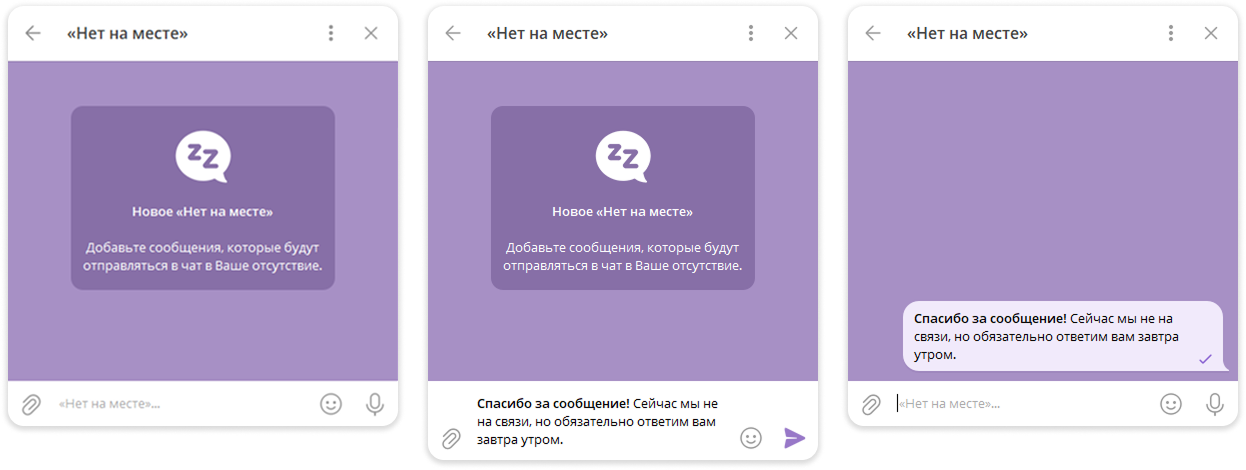
«Спасибо за сообщение! Сейчас мы не на связи, но обязательно ответим вам завтра утром.»
Как включить автоответ
Перейдите в Telegram → Настройки → Откройте раздел Telegram для бизнеса → Нажмите на пункт «Нет на месте» → Включите тумблер «Отправлять “Нет на месте”»
После этого откроется панель настроек.
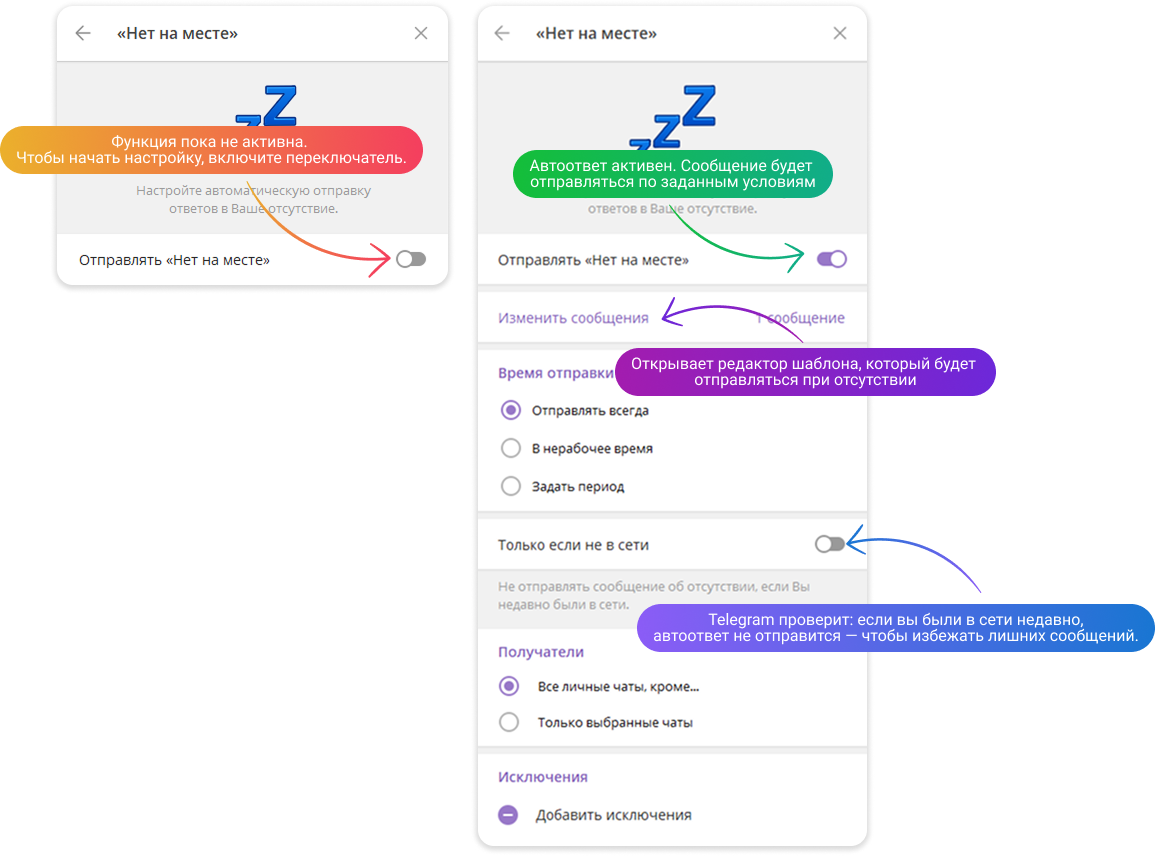
Шаг 1. Создайте сообщение
Нажмите «Создать “Нет на месте”» → Введите текст автоматического ответа.
Пример:
Мы не в сети, но обязательно вернёмся к вам в рабочее время!
Можно использовать форматирование, эмодзи, файлы, ссылки.
Шаг 2. Настройте, когда отправлять
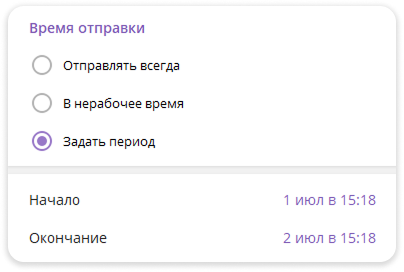
Выберите режим:
Отправлять всегда
➜ автоответ будет уходить на каждое первое сообщениеВ нерабочее время
➜ сообщение будет уходить только вне часов работы (если они заданы в профиле)Задать период
➜ вручную укажите дату начала и окончания (например, вы в отпуске с 1 по 2 июля)
Шаг 3. “Только если не в сети” (опционально)
Если включено: Telegram не будет отправлять автоответ, если вы недавно были онлайн.
Это помогает избежать дублирования и раздражения у клиента.
Шаг 4. Получатели
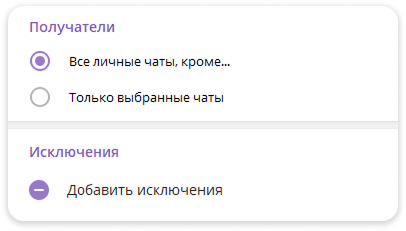
Как и в других функциях, вы можете выбрать:
Все личные чаты, кроме…
Только выбранные чаты — ручной выбор.
Также доступны исключения — пользователи, которым автоответ не будет отправлен при любых условиях.
После того как клиент написал сообщение:
Telegram отправляет ему ваш текст “Нет на месте”
Вы можете включить сценарий или подключить быстрые ответы
Как использовать функцию «Ссылки на чат» в Telegram для бизнеса
Функция «Ссылки на чат» позволяет заранее задать текст, с которого начнётся переписка, когда клиент переходит по вашей ссылке. Это удобно, когда вы хотите, чтобы человек сразу сформулировал вопрос или сделал заказ без лишних объяснений.
Что делает функция
С помощью ссылки пользователь попадает в чат с вами.
В строке ввода уже будет готовое сообщение — остаётся только нажать «Отправить».
Это может быть запрос, приветствие, описание заказа и т.д.
Примеры:
«Здравствуйте, хочу заказать футболку»
«Подскажите, работаете ли вы в выходные»
«Нужна консультация по выбору товара»
Как создать ссылку на чат
Шаг 1: Откройте раздел
Перейдите в Telegram → Настройки → Откройте раздел Telegram для бизнеса → Нажмите на пункт «Ссылки на чат»
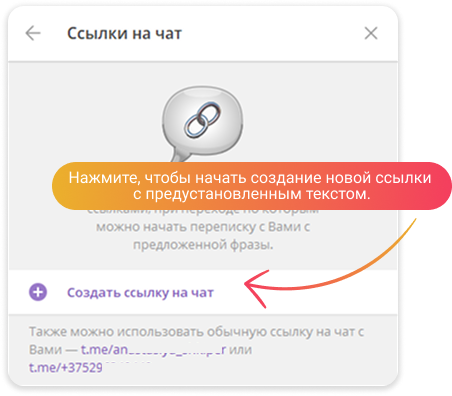
Шаг 2: Нажмите «Создать ссылку на чат»
Вы увидите форму с двумя полями:
Текст в строке ввода
Введите сообщение, которое будет автоматически вставлено в чат (например, «Здравствуйте! Хочу узнать про доставку»).Название ссылки (необязательно)
Это внутреннее имя, чтобы вам было проще различать ссылки в списке (например, «Заказ футболки», «Форма с сайта», «Сторис Instagram»).
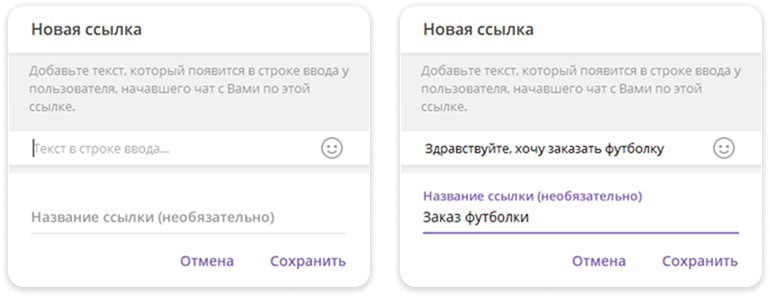
Шаг 3: Нажмите «Сохранить»
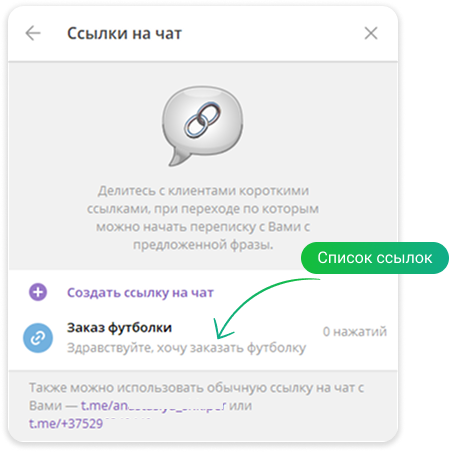
После сохранения ссылка появится в списке.
Она будет иметь формат: t.me/ваш_username/promo?start=текст
Плюс вы увидите счётчик — сколько раз по ней перешли.
💡 Где использовать такие ссылки
В шапке профиля
В описании товаров
В кнопках на сайте
В QR-кодах на визитках
В рекламных баннерах
Советы
Используйте короткий и понятный текст для пользователя — он увидит его в строке чата.
Не забудьте протестировать ссылку — она должна открывать чат именно с тем текстом, который вы указали.
Делайте разные ссылки под разные каналы (сайт, рассылка, соцсети) — это поможет отследить, откуда приходят клиенты.
Как изменить вид нового чата в Telegram Business
Функция «Вид нового чата» позволяет настроить внешний вид экрана, который увидит клиент, когда впервые откроет с вами диалог. Это экран до отправки первого сообщения. Здесь можно задать:
👁 Заголовок
📝 Текст под заголовком
🧸 Стикер, который добавит немного эмоций
Такой приветственный вид сделает общение более тёплым и персональным, даже если пользователь ещё не написал вам ничего.
Как настроить:
Откройте Telegram → Настройки → Telegram для бизнеса → Выберите пункт «Вид нового чата»
На экране отобразится текущий макет с заглушкой («Здесь пока ничего нет…»), который можно изменить.
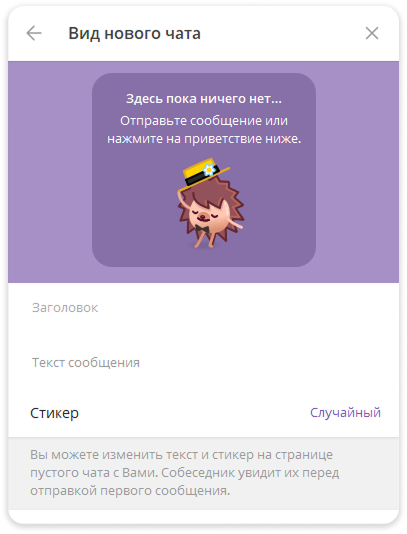
Что можно отредактировать
Заголовок
Например: Добро пожаловать!Текст сообщения
Например: Напишите нам, и мы ответим в течение 15 минут.Стикер
Можно оставить «Случайный» или выбрать конкретного персонажа.
Telegram подберёт один из милых стикеров, чтобы создать настроение.
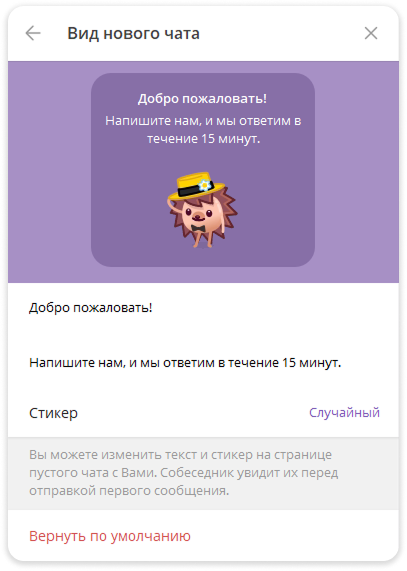
Где это увидит клиент?
Это сообщение отобразится в пустом чате, когда пользователь ещё не отправил вам ничего.
Таким образом, вы заранее формируете первое впечатление и задаёте тон общения.
Функция особенно полезна, если у вас много входящих сообщений — даже «молчаливый» клиент почувствует, что его здесь ждут.
📌 Итого
Вы активировали Business Mode и настроили ключевые функции для эффективной работы с клиентами:
Клиенты видят ваш бизнес-профиль
Получают приветствия и автоответы
Могут писать по вашим ссылкам
А вы — обрабатываете заявки быстрее и профессиональнее
Telegram становится не просто мессенджером — а частью вашего клиентского сервиса.