Прием оплат через GetCourse
Проверка условия на GetCourse и запуск нового сценария / шага сценария бота на botman
С помощью процессов в GetCourse можно передавать данные о подписчике из GetCourse в botman. Это позволяет запускать различные сценарии взаимодействия с пользователем через бота.
Вариантов использования множество - например, вы можете отслеживать оплату заказа в GetCourse и сразу выстраивать дальнейшее общение с клиентом через botman.
✅Подготавливаем данные.
Для интеграции нам понадобится:
1. Секретный ключ API botman от вашей учетной записи;
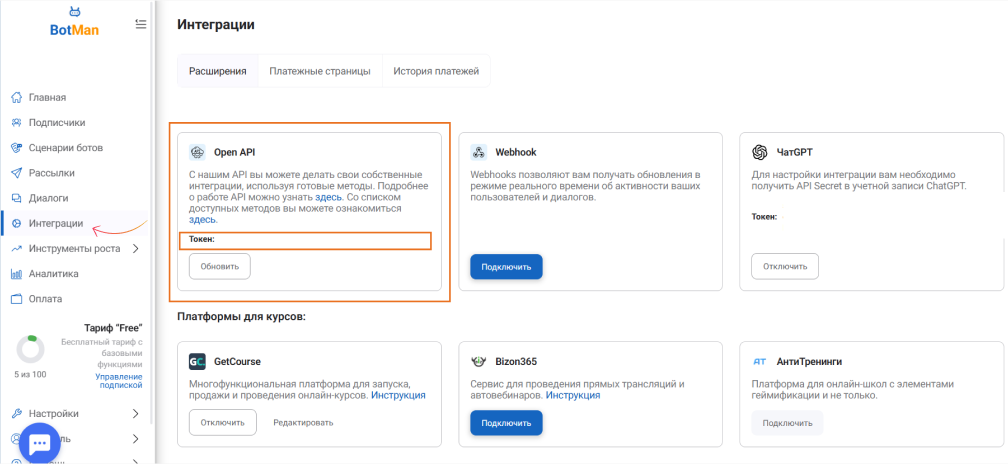
⚠️ВАЖНО: Ключ API нужно давать только тем разработчикам, которым вы доверяете. С помощью этого ключа можно просматривать, добавлять и менять данные в вашем аккаунте.
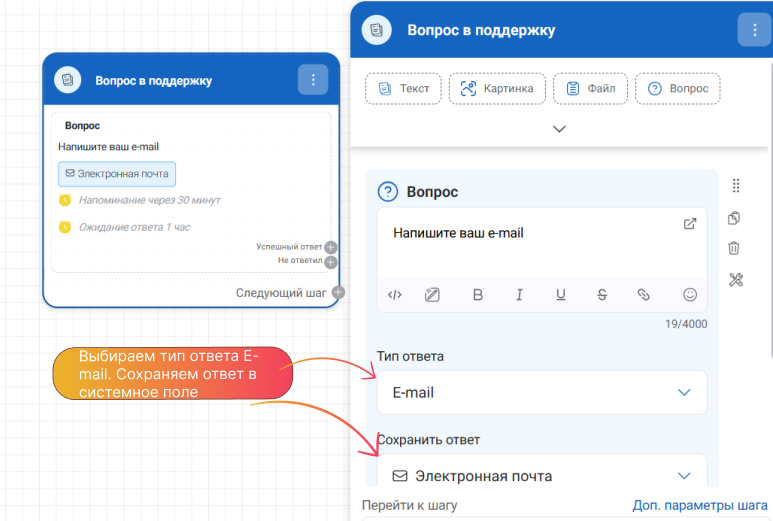
2. Поле e-mail
Обязательно для заполнения в GetCourse, потому что именно по адресу электронной почты система определяет пользователя и отправляет на него данные для входа. Лучше всего, узнать эти данные через блок "Вопрос"
3. ID сценария или ID шага, на который нужно отправить пользователя после нужного действия на GetCourse.
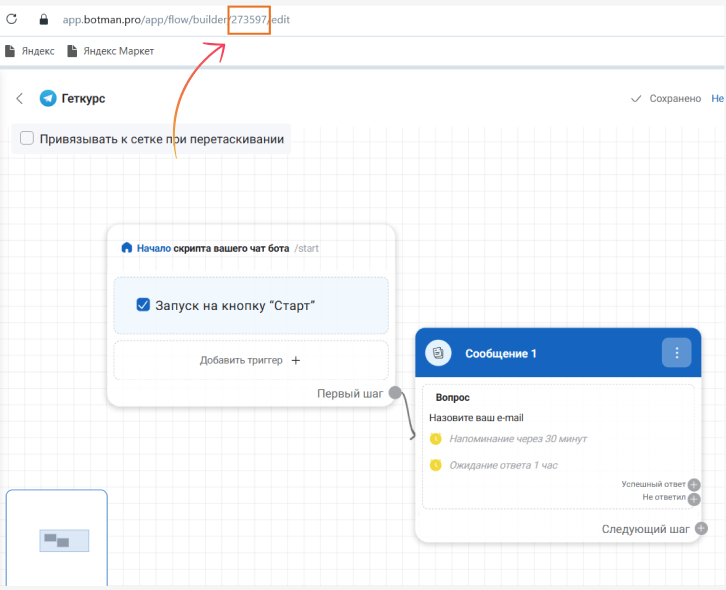
-ID сценария находится в адресной строке нужного сценария:
Цифры между “/” и после “builder”
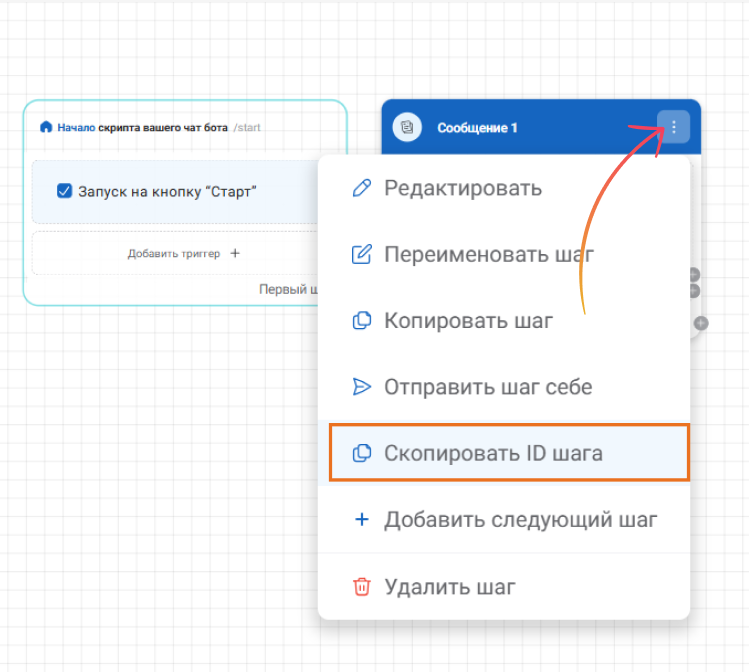
- ID шага мы копируем из настроек шага
⚙️Настройка GetCourse
В этом примере покажем, как отслеживать оплату заказа на GetCourse.
Сначала нужно создать продукт и предложение, которые вы хотите отслеживать.
Подробнее о том, как это сделать, смотрите в блоге GetCourse:
Как добавить продукт:
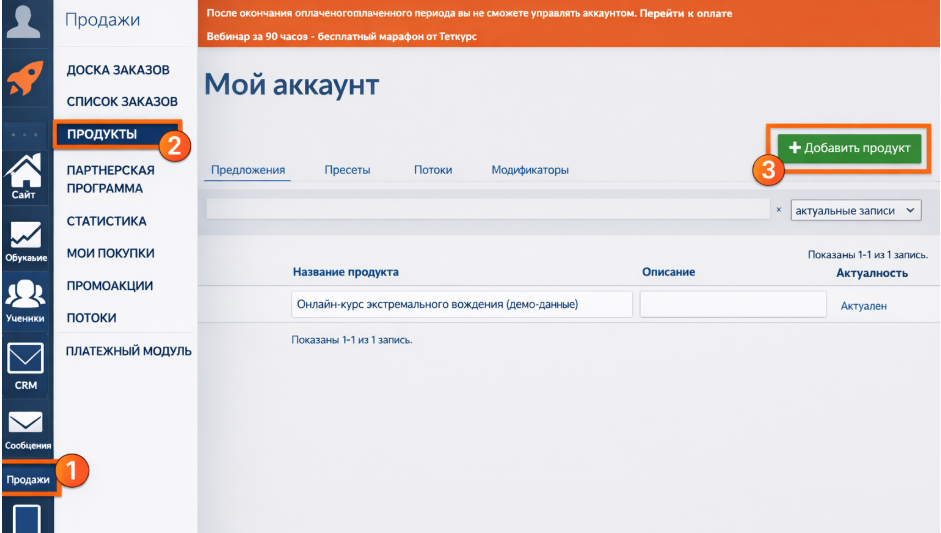
Перейдите в меню «Продажи» → «Продукты».
Нажмите кнопку «Добавить продукт».
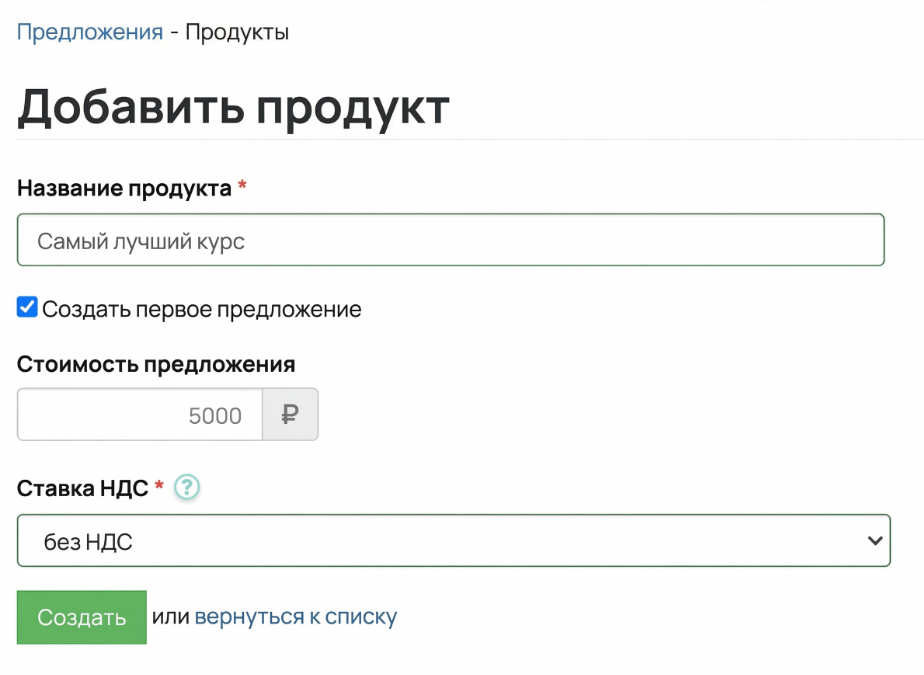
3. Задайте название для вашего продукта.
На этом этапе вы также можете сразу создать первое предложение - через него сможете продавать этот продукт.
Далее выберите ставку НДС из выпадающего списка. Этот пункт нужен, чтобы в чеках НДС был указан правильно.
4. В выпадающем списке выберите нужную ставку НДС. Это важно для правильного отображения НДС в чеках.
5. Нажмите кнопку «Создать».
Создаем процесс на GetCourse
Подробнее о процессах в выборке статей GetCourse
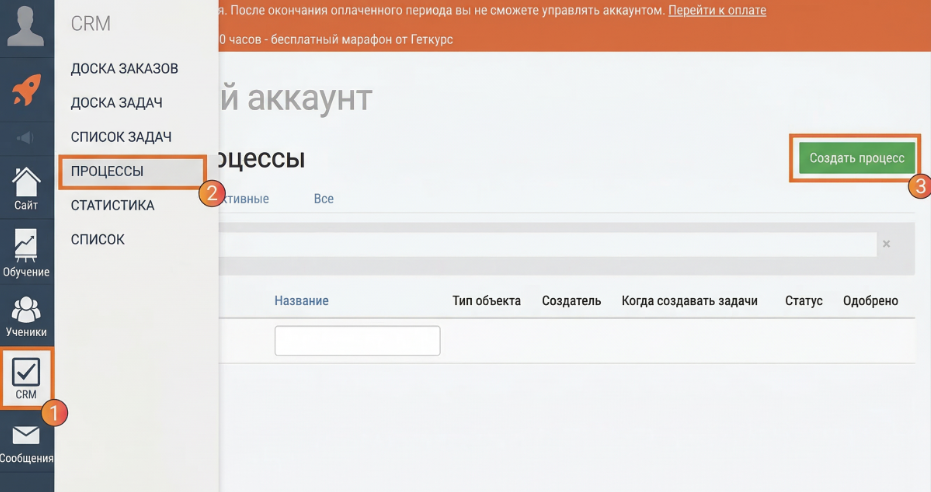
На вкладке “Бизнес-процессы” нажимаем “Создать процесс”.
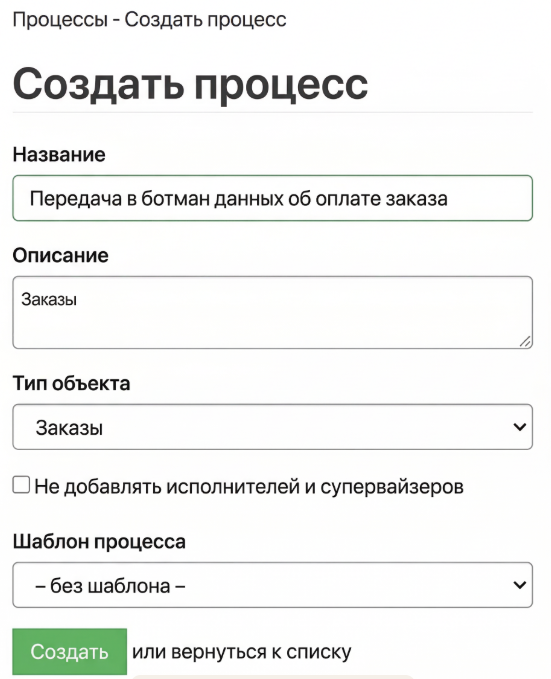
Вводим такие настройки:
Название процесса
Тип объекта: «Заказы»
Шаблон процесса: «без шаблона»
Нажимаем «Создать»
Обратите внимание:
Тип объекта и условие, по которому он попадает в процесс, выбираются в зависимости от того, что вам нужно.
В нашем примере для отслеживания оплаты заказа выбираем объект «Заказы».
Вводим такие настройки:
Название процесса
Тип объекта: «Заказы»
Шаблон процесса: «без шаблона»
Нажимаем «Создать»
⚠️Обратите внимание:
Тип объекта и условие, по которому он попадает в процесс, выбираются в зависимости от того, что вам нужно.
В нашем примере для отслеживания оплаты заказа выбираем объект «Заказы».
id сценария или id шага сценария, куда мы должны перенаправить пользователя по выполнению условия на GetCourse.
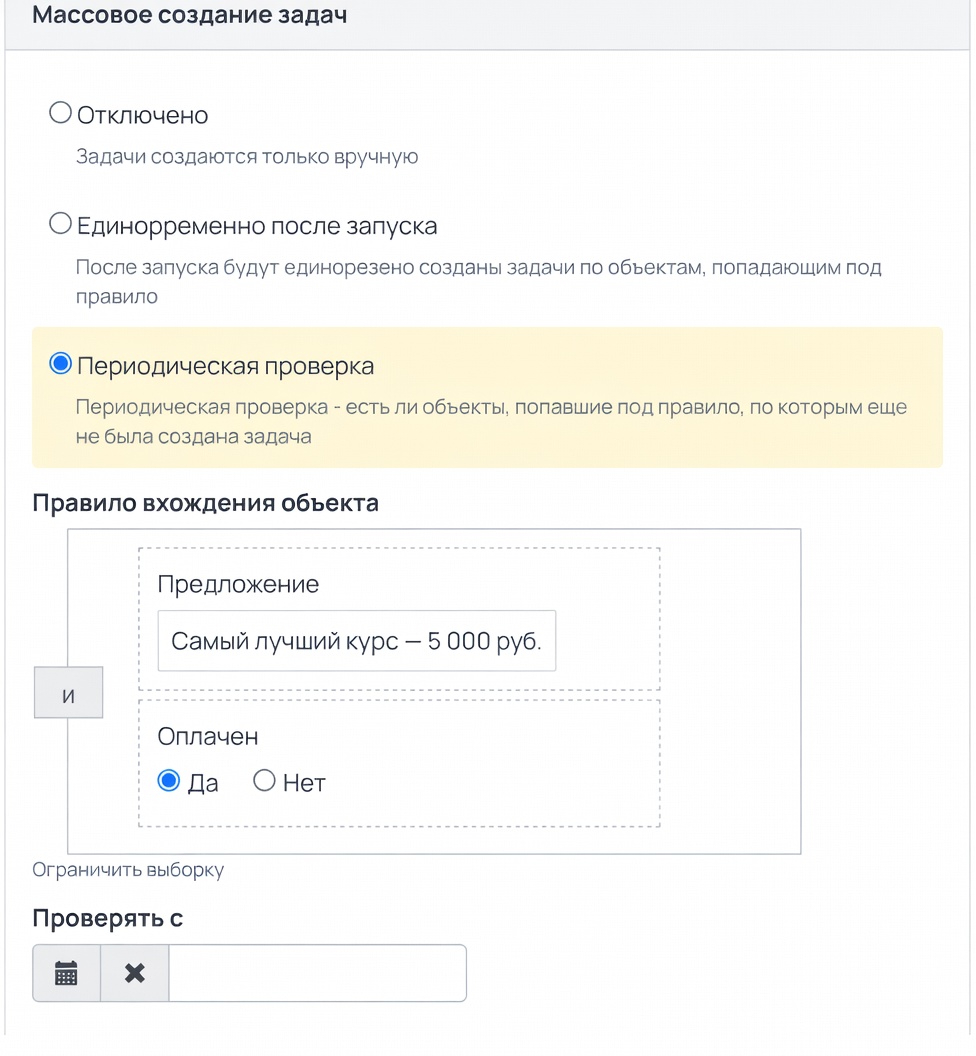
Настраиваем процесс:В настройках процесса в разделе «Массовое создание задач» выберите вариант «Периодическая проверка». Это нужно, чтобы система регулярно отслеживала новые заказы и запускала процесс, если условия подходят.
В правилах укажите нужное предложение и статус заказа «Оплачен» - именно такие заказы будут попадать в процесс.
Нажмите «Сохранить».
Создание логики процесса:
В настройках процесса перейдите на вкладку «Процесс».
Так как мы уже указали, что процесс запускается только для оплаченных заказов нужного предложения, дополнительные настройки внутри процесса не нужны.
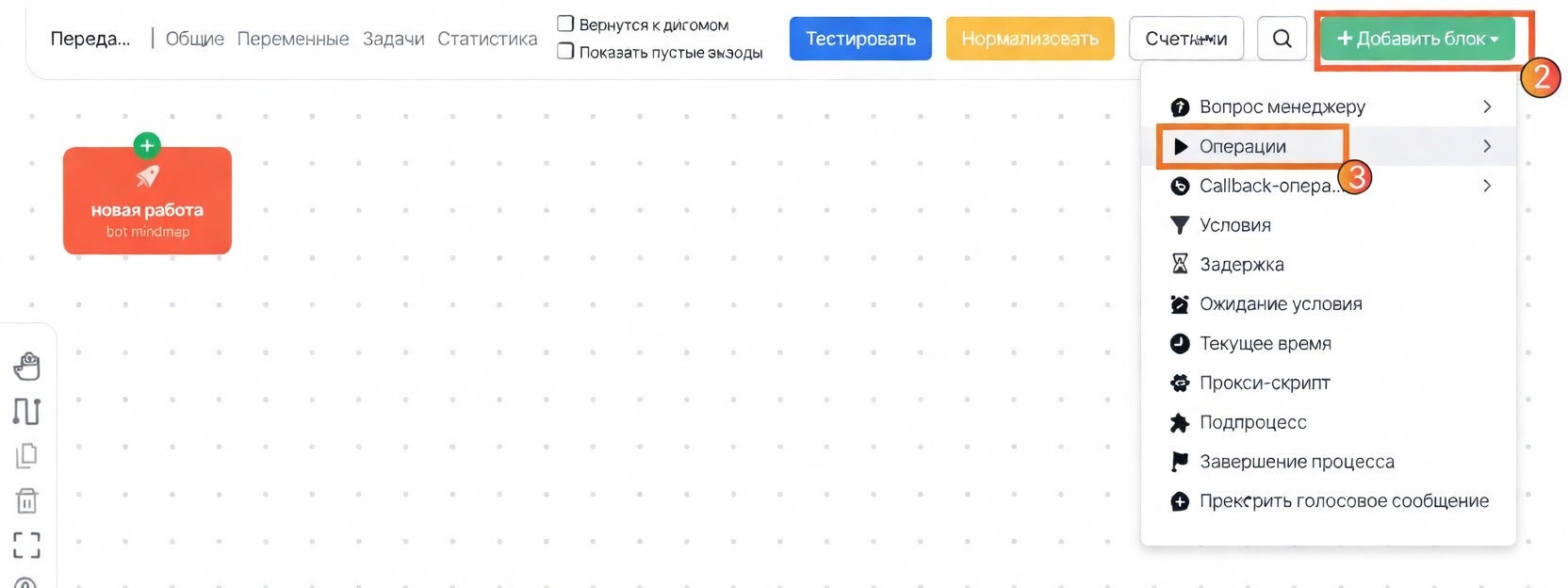
Добавьте блок «Операция» - «Вызов URL» и нажмите «Сохранить».
Обратите внимание: блок добавляйте именно для объекта «Заказы».
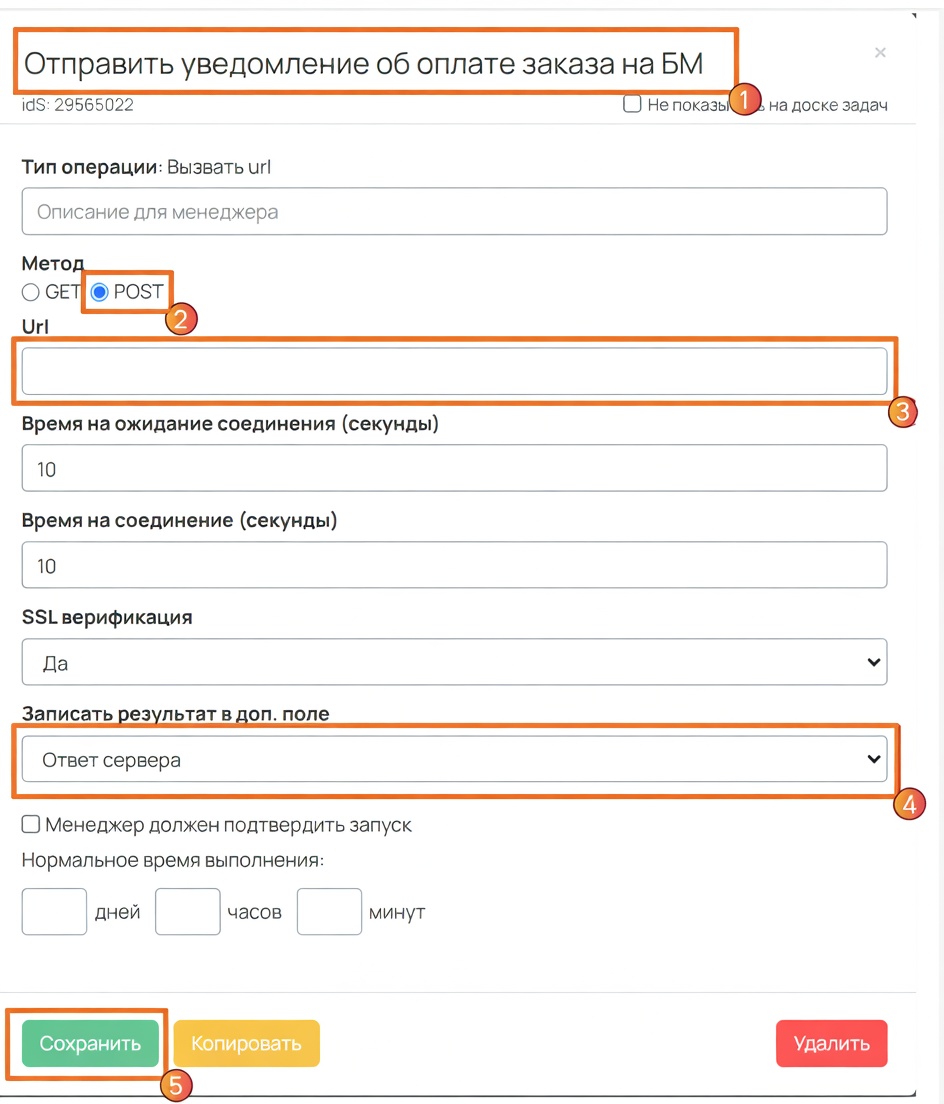
Настройка блока «Вызов url»:
1. Придумайте и введите понятное название блока.
2. Установите метод - выберите «POST».
3. В поле URL вставьте нужную специальную ссылку (о ней будет сказано дальше).
4. (По желанию) В разделе «Записать результат в доп. поле» можно выбрать дополнительное поле, чтобы сохранять туда ответ сервера. Это удобно для отслеживания ошибок. Дополнительное поле должно быть заранее создано для того же объекта, который используется в процессе.
5. Нажмите «Сохранить».
Формируем ссылку для передачи данных от GetCourse на botman
(поле Url).
Тут нам потребуются данные, которые мы сохраняли в начале инструкции.
Ссылка должна выглядеть так:
Чтобы запустить новый сценарий:
https://s.botman.pro/gc/webhooks?apiKey=API_ключ_botman&email={object.user.email}&actions[run_flow]=ID_сценария
Чтобы запустить сценарий с нужного шага:
https://s.botman.pro/gc/webhooks?apiKey=API_ключ_botman&email={object.user.email}&actions[run_flow]=ID_сценария&actions[flow_step_id]=ID_шага_сценария
Вставляйте только значения без лишних символов:
API_ключ_botman, ID_сценария и ID_шага_сценария - это просто наборы букв и цифр, их вы берёте из своих настроек.Адрес электронной почты подставляется как переменная {object.user.email} - это работает для процессов по заказам. Для процессов по пользователям переменная будет {object.email}.
⚠️Важно!
Как правильно использовать переменные - можно узнать в блоге GetCourse.
Не добавляйте в ссылку пробелов или других символов, кроме тех, что есть в шаблоне!
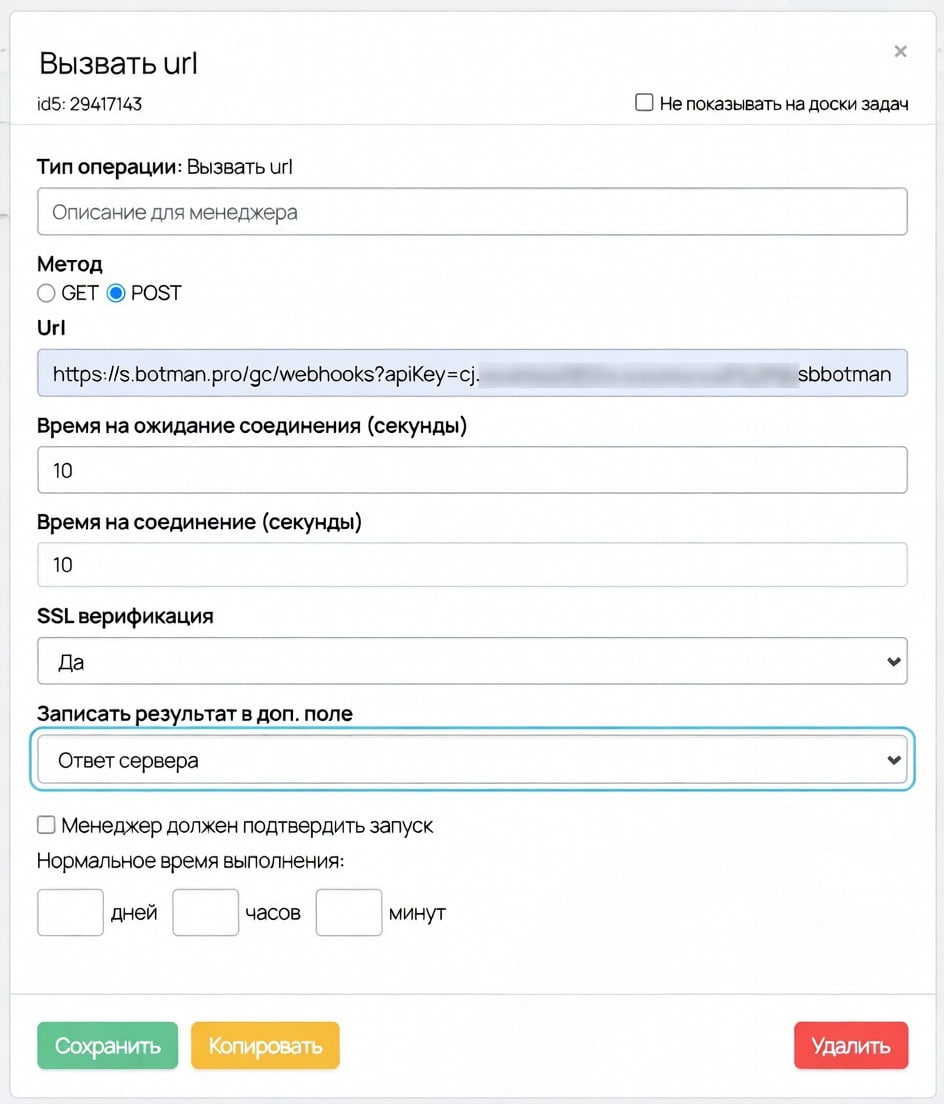
Готовый блок выглядит примерно так:
Добавьте операцию “Завершение процесса”
Соедините стрелками все блоки. Процесс должен выглядеть примерно так:
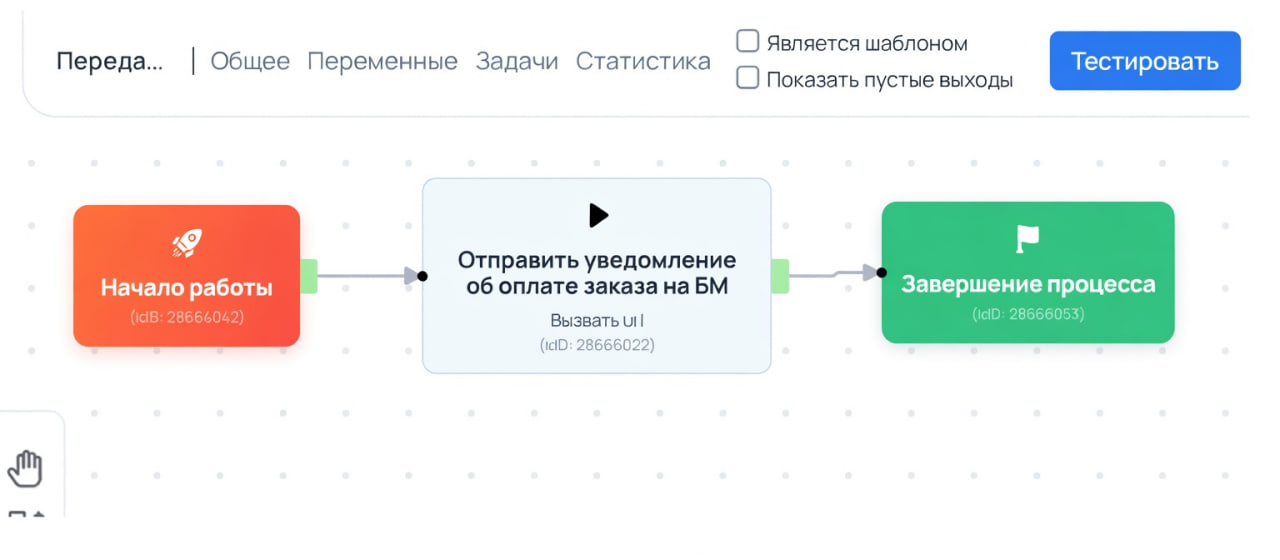
Перед запуском обязательно проверьте, как работает процесс на практике.
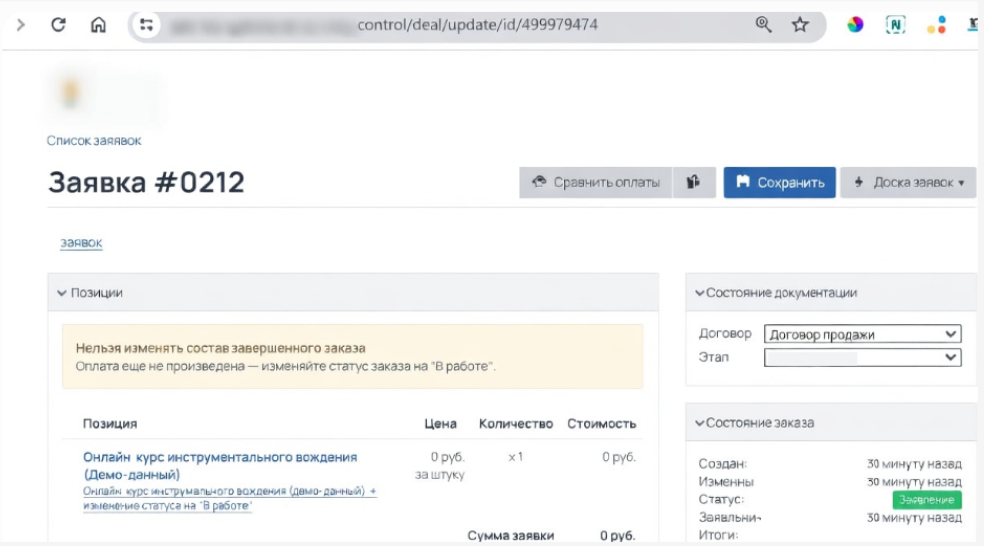
Создайте тестовый заказ для пользователя, который уже есть в botman.
Зайдите в этот заказ и скопируйте его ID.
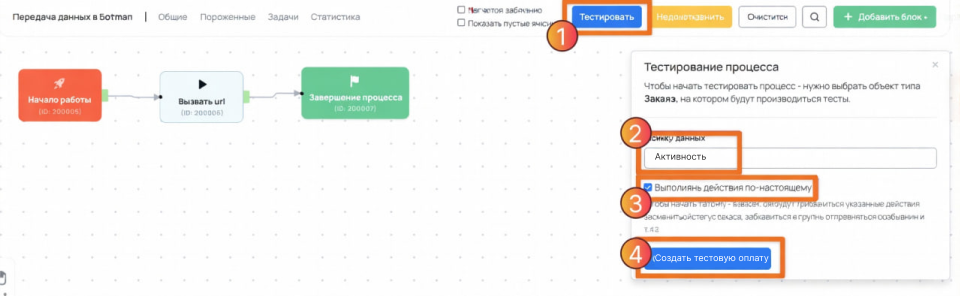
Нажмите кнопку «Тестировать» в процессе, введите ID тестового заказа, поставьте галочку «Выполнять действия по-настоящему» и нажмите «Создать тестовую задачу».
Проверьте дополнительное поле в заказе:
Если всё прошло успешно, поле должно остаться пустым. Если в поле появилась какая-то запись - обратитесь в нашу техническую поддержку в VK или Telegram.
Важно!
На вкладке «Общее» обязательно включите чекбокс «Одобрено», а затем нажмите большую зелёную кнопку «Запустить».
☑️Важное замечание:
Если вы запускаете для пользователя новый сценарий (бот), прежняя цепочка сообщений не прекращается сама.
Чтобы всё работало корректно, в старой цепочке после целевого действия добавьте условие для её остановки (например, с помощью меток или специальных шагов).
Секретный ключ API botman от вашей учетной записи
Чтобы получить API ключ botman для Вашей учетной записи, переходим в раздел “Интеграции”, раздел “Open API”, нажимаем на токен и копируем его.