Prodamus
Чтобы получать уведомления о платежах и настроить интеграцию Продамуса с BotMan, вам нужно сделать несколько простых шагов. Следуйте этой инструкции, и всё получится! Мы поможем вам настроить всё так, чтобы ваша платёжная форма работала без сбоев.
Подписки с автопродлением — ближайшее обновление
Для регулярных списаний создайте подписку в Prodamus, затем укажите её ID в тарифном плане BotMan. Цена и период должны совпадать. Первый платёж запускается из сценария BotMan; продления выполняет Prodamus. Отмена отключает будущие списания и сохраняет уже оплаченный доступ.
Пошаговая настройка: Prodamus: подписки и автопродления. Если поле ID подписки пока отсутствует, дождитесь обновления BotMan. Ниже сохранена инструкция для подключения магазина и разовых платёжных страниц.
Создание аккаунта:
Перейдите на сайт Prodamus.
Заполните форму регистрации
После завершения настройки аккаунта вы сможете использовать его для получения платежей, управления подписками и интеграции с BotMan.
Настройка отправки уведомлений об оплате
Перейдите в настройки платёжной формы в Prodamus: Откройте вашу платёжную форму и найдите иконку замочка внизу страницы. Это откроет настройки безопасности.
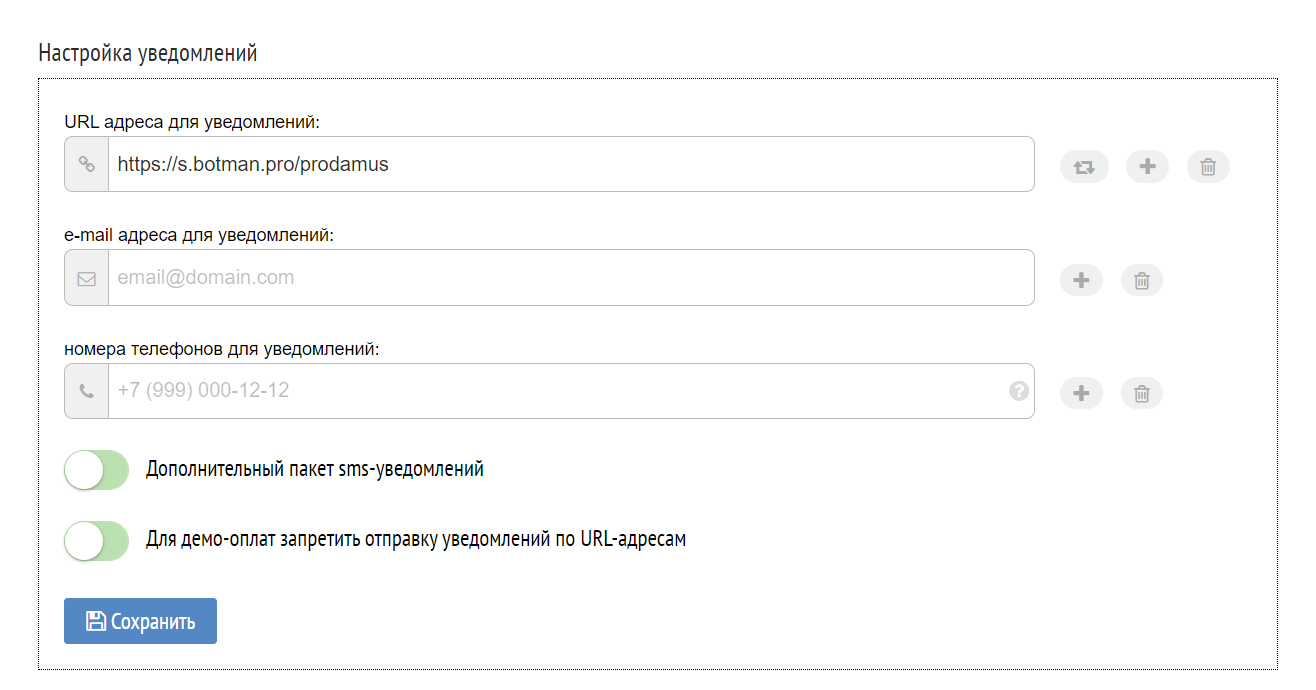
Откройте блок «Настройка уведомлений».
Вставьте ссылку https://s.botman.pro/prodamus в первое поле. Это обеспечит правильную настройку уведомлений для вашей платёжной формы.
Нажмите кнопку «Сохранить». Это важно, чтобы изменения вступили в силу.
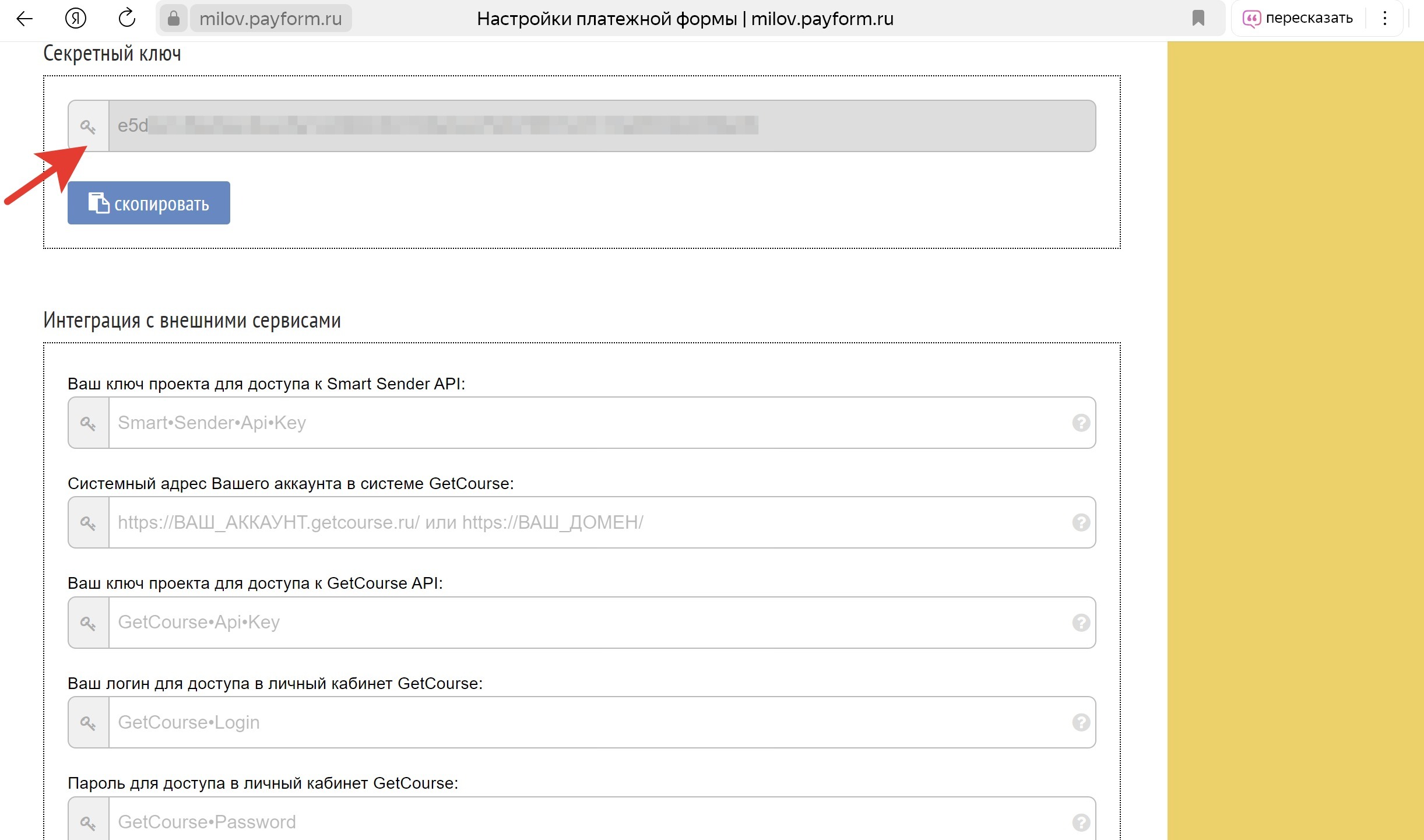
В этом же разделе вы найдете секретный ключ. Скопируйте его, так как он понадобится для интеграции с BotMan.
📌 Настройка уведомлений необходима для корректной работы системы оплаты. Это обеспечит автоматическое получение информации о статусе платежей и их обработку через BotMan.
Создание платёжной страницы в BotMan
Перейдите по ссылке: Создание платёжной страницы.
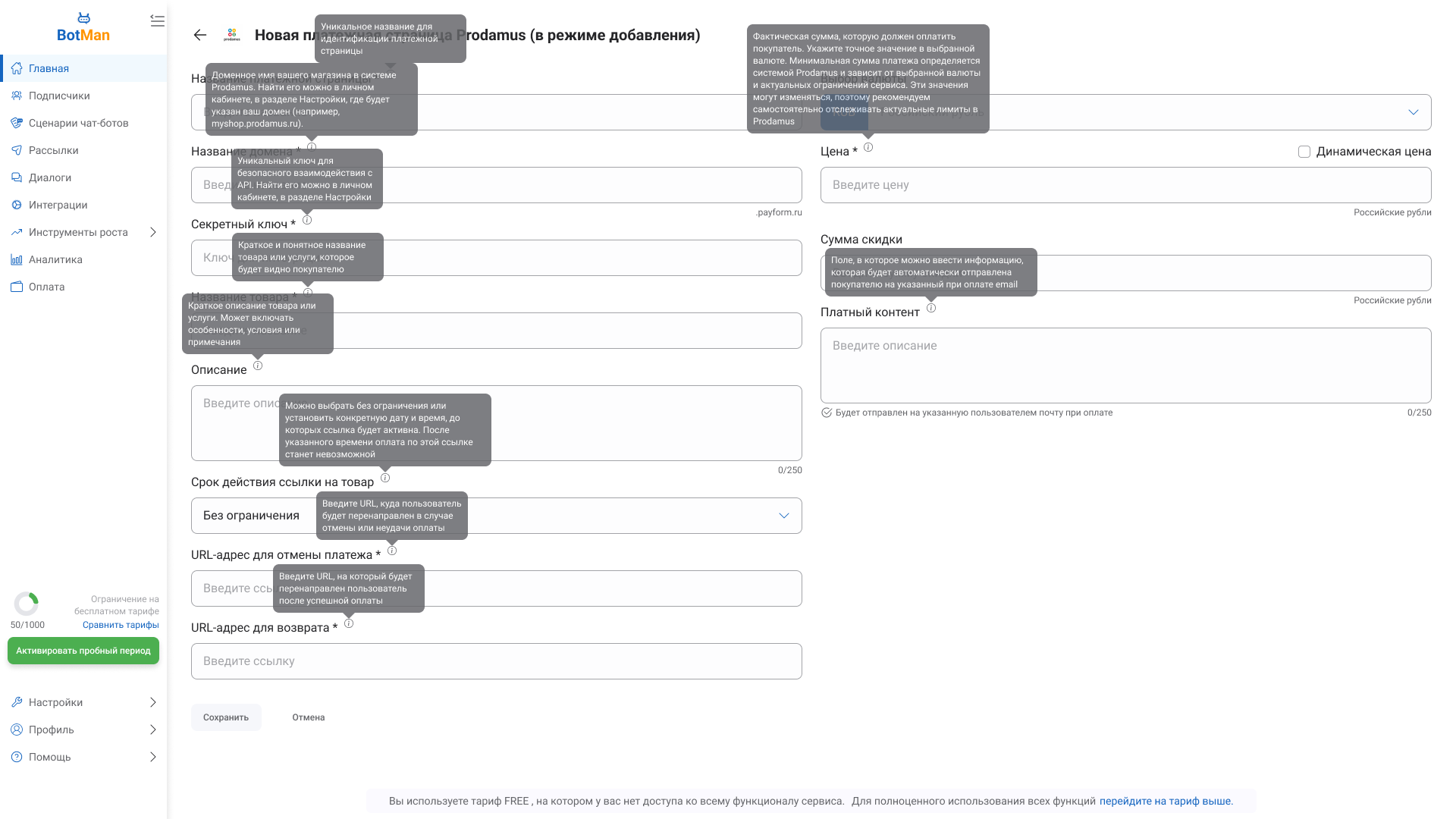
Укажите все необходимые данные, важные параметры выделены звездочкой (*).
Вся информация по Prodamus есть в этой инструкции.
★ Название платежной страницы
Придумайте уникальное название, чтобы легко находить платежную страницу в нашем сервисе.
★ Название домена
Укажите домен, который вы используете в системе Prodamus. Найти его можно в письмах или переписке с менеджером сервиса.
Пример домена: https://пример.payform.ru
На платежной странице указывайте только часть после https:// — в данном случае: пример .
★ Секретный ключ
Этот ключ вы берёте из настроек Prodamus (см. выше).
★ Название товара
Короткое и понятное название, которое увидит покупатель. Например, «Курс английского» или «Подписка на сервис».
★ Описание
Дайте покупателю краткую информацию о товаре или услуге.
— Укажите особенности, условия или примечания.
— Рекомендуем заполнить это поле, чтобы интеграция работала без ошибок.
★ Цена
Укажите точное значение в выбранной валюте. Минимальная сумма платежа определяется системой Prodamus и может меняться, рекомендуем проверять актуальные лимиты.
📌 Что такое динамичная цена?
Фактическая сумма, которую должен оплатить покупатель.
★Сумма скидки
Укажите точное значение в выбранной валюте.
Часто задаваемые вопросы
📌 Если у меня несколько товаров/услуг, что делать?
Просто создайте отдельную платежную страницу для каждого товара или услуги.
📌 Сколько страниц я могу создать?
Ограничений нет — создавайте сколько угодно!
✅ Важно:
Убедитесь, что в пунктах со звёздочкой нет лишних пробелов — это может помешать интеграции.
Теперь BotMan интегрирован с Prodamus, и вы можете эффективно управлять платежами и взаимодействием с клиентами! Если возникнут вопросы по настройке, не стесняйтесь обратиться.💰🎉